Menambah produk
Tim Opresto
Terakhir diperiksa 27/10/2026
Buat produk baru dalam tiga langkah: data umum, unit dan harga, lalu lokasi tempat produk itu tersedia.
Produk adalah semua yang Anda jual, beli, atau pakai sebagai bahan: menu, biji kopi, kemasan, dan bahan baku. Semuanya dibuat dari satu formulir tiga langkah.
Membuka formulir produk baru
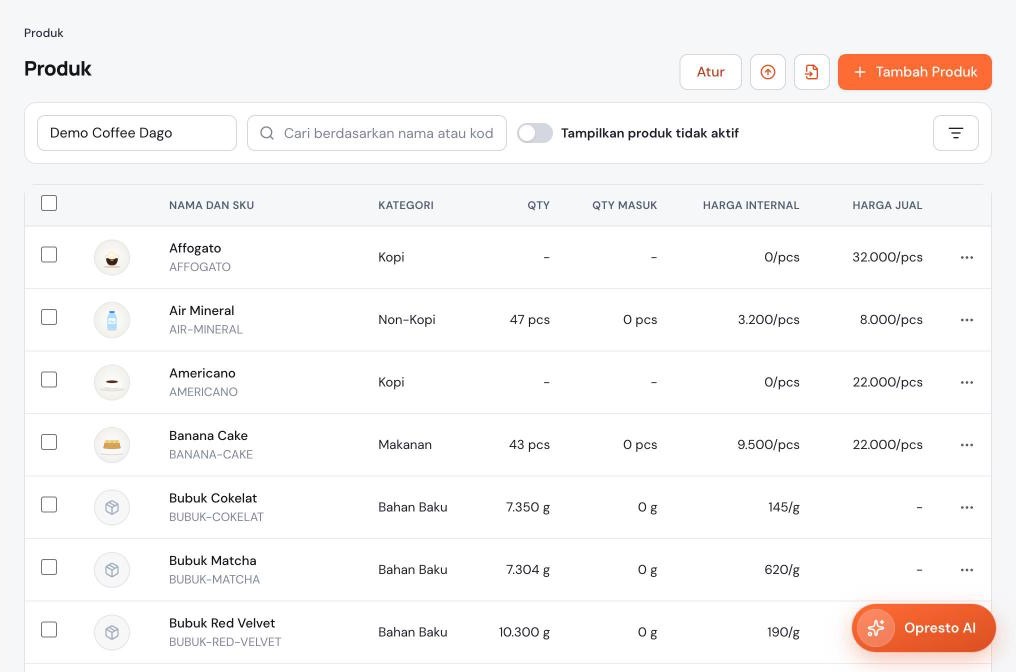
- Di menu samping, buka Produk, lalu Produk.
- Pilih lokasi di kiri atas daftar. Pakai kolom Cari untuk memeriksa apakah produknya sudah ada, supaya tidak ganda.
- Klik Tambah Produk di kanan atas. Jendela Produk baru terbuka.
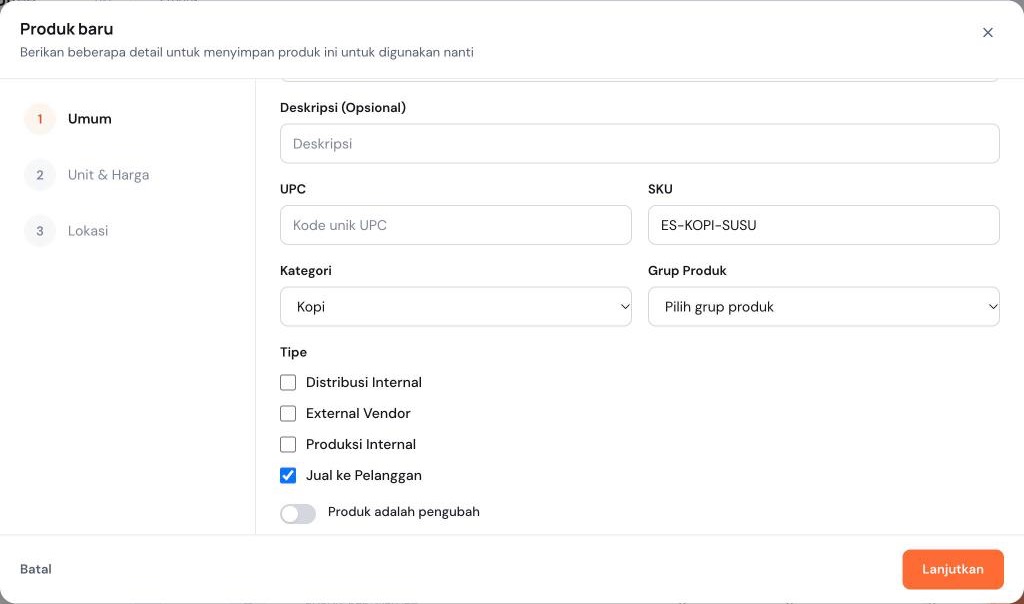
Langkah 1: Umum
- Unggah gambar produk kalau ada (paling banyak 5). Pakai gambar persegi berformat .jpg, .jpeg, atau .png, maksimal 2 MB per gambar. Gambar yang berada di urutan pertama menjadi Foto Utama; seret gambar untuk mengubah urutannya.
- Isi Nama Produk. Deskripsi boleh dikosongkan.
- Isi SKU. Kolom ini wajib dan menjadi kode produk. UPC boleh dikosongkan.
- Pilih Kategori, dan Grup Produk kalau ada.
- Centang Tipe sesuai fungsi produk ini. Untuk menu yang dijual ke tamu, centang Jual ke Pelanggan. Pilihan lainnya: Distribusi Internal, External Vendor, dan Produksi Internal.
- Aktifkan Produk adalah pengubah atau Produk adalah layanan kalau memang begitu sifatnya, lalu klik Lanjutkan.
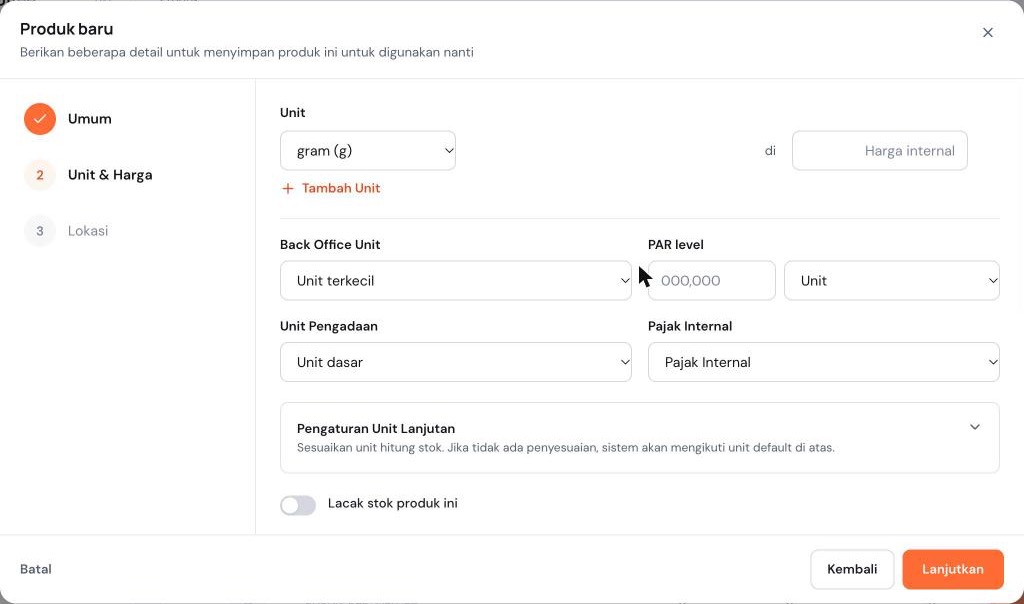
Langkah 2: Unit & Harga
- Unit dan Harga internal: satuan dasar produk dan harga pokoknya. Klik Tambah Unit untuk satuan lain, misalnya dus.
- Back Office Unit, Unit Pengadaan, PAR level, dan Pajak Internal: boleh dibiarkan seperti bawaannya kalau belum perlu.
- Lacak stok produk ini: nyalakan kalau stok produk ingin dihitung.
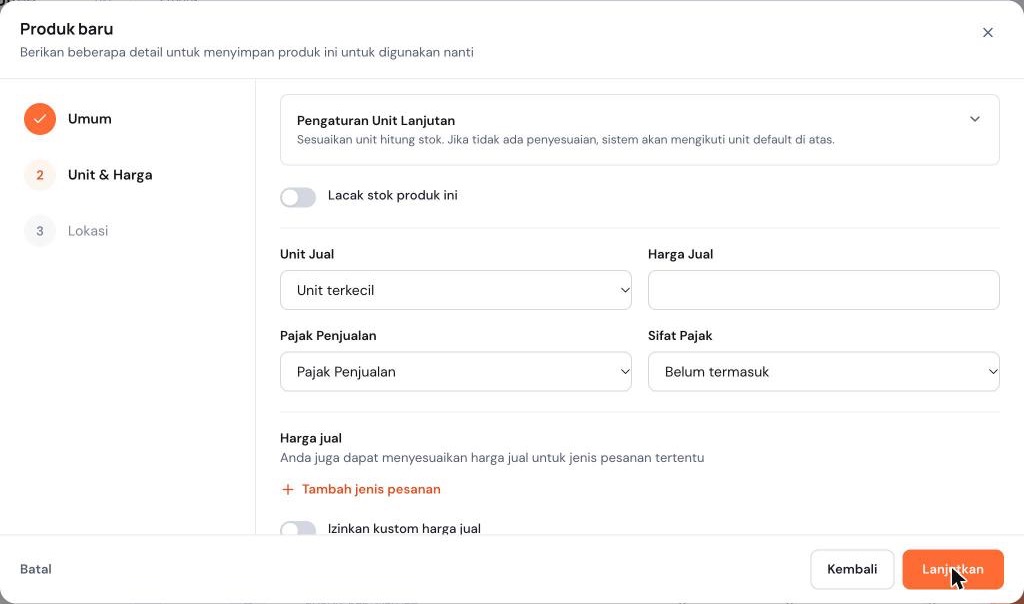
- Unit Jual dan Harga Jual: satuan dan harga yang dilihat kasir.
- Pajak Penjualan dan Sifat Pajak: pilih pajaknya, dan apakah harga sudah termasuk pajak.
- Harga jual per jenis pesanan: klik Tambah jenis pesanan kalau harga Dine In dan Take Away berbeda.
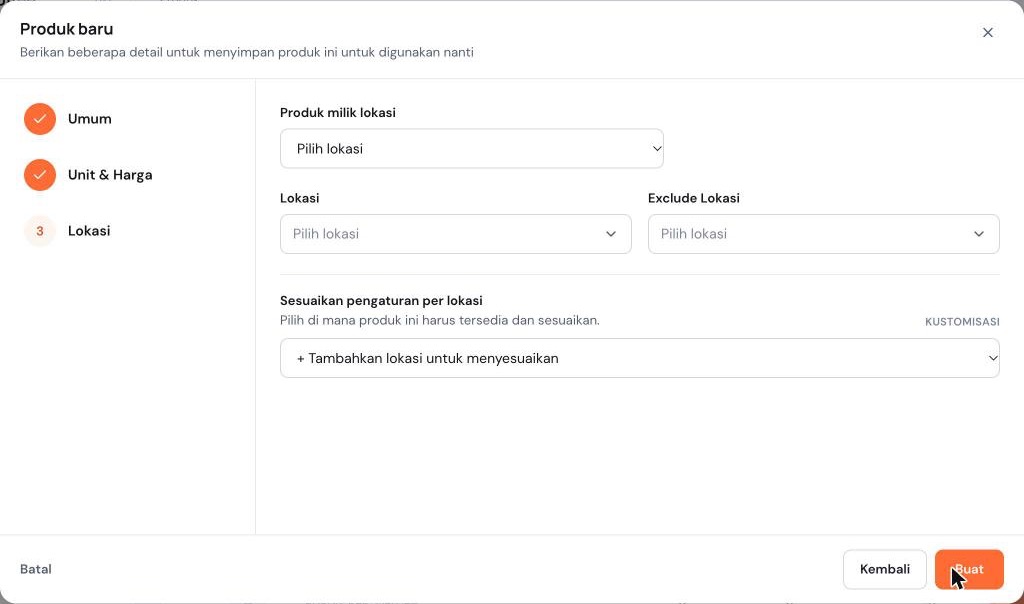
Langkah 3: Lokasi
- Di Produk milik lokasi, pilih lokasi pemilik produk, lalu di kolom Lokasi pilih outlet tempat produk tersedia. Pakai Exclude Lokasi untuk mengecualikan outlet tertentu.
- Untuk pengaturan khusus satu outlet, pilih outletnya di Sesuaikan pengaturan per lokasi.
- Klik Buat untuk menyimpan produk. Klik Kembali kalau ada yang ingin diubah, atau Batal untuk menutup tanpa menyimpan.
Produk yang baru dibuat langsung muncul di daftar Produk. Kalau produknya salah, buka menu titik tiga di barisnya untuk mengubahnya.