Mengatur harga jual dan harga internal (Tabel Harga)
Tim Opresto
Terakhir diperiksa 27/10/2026
Atur harga satu produk per jenis pesanan dan per outlet, lihat harga internal, dan impor banyak harga sekaligus dari file CSV.
Tabel Harga menampilkan semua harga dalam satu halaman. Harga jual produk bisa berbeda menurut jenis pesanan (misalnya Dine In, GoFood, atau Take Away) dan menurut outlet. Harga yang sama untuk semua tetap diisi sekali di kolom DEFAULT.
Membuka Tabel Harga
Buka Produk, klik tombol Atur di halaman itu, lalu pilih Tabel Harga. Ada tiga tab: Harga Jual - Produk, Harga Jual - Pilihan Set, dan Harga Internal. Cari produk lewat nama atau kode, saring dengan kategori dan jenis pesanan, atau nyalakan Lihat Nonaktif untuk menampilkan harga yang sudah dinonaktifkan.
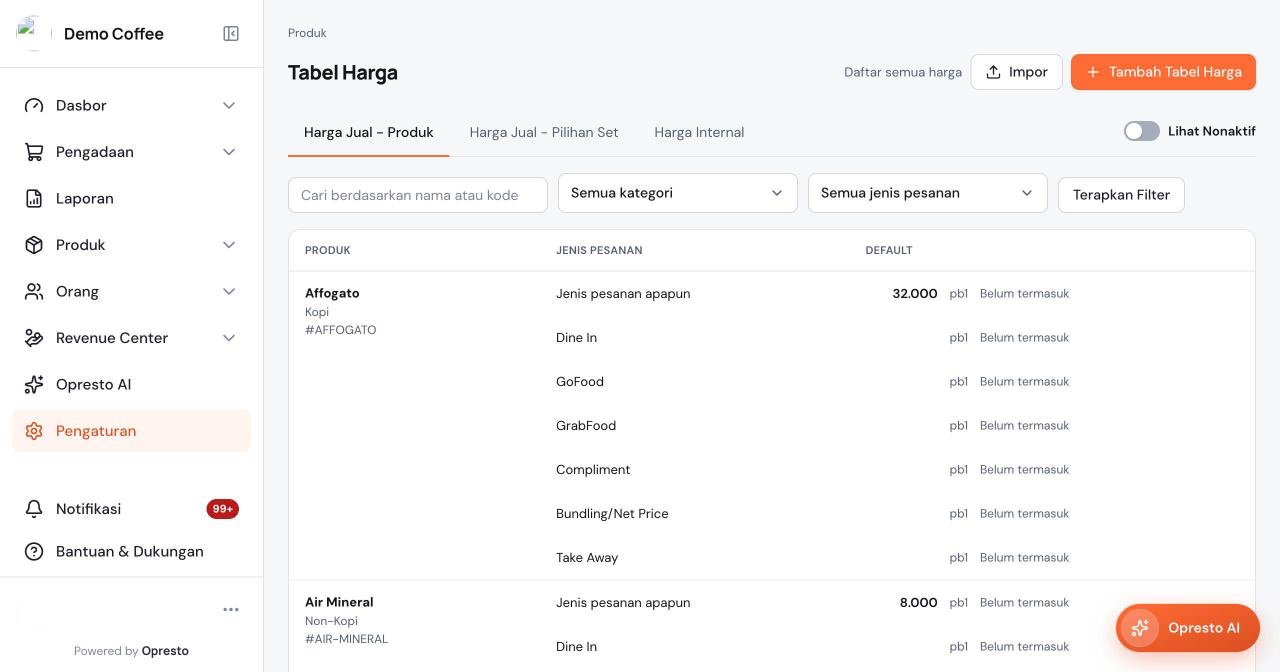
Membaca tabelnya
- Setiap produk punya satu baris per jenis pesanan. Baris Jenis pesanan apapun adalah harga umum produk itu.
- Kolom DEFAULT berlaku di semua outlet. Kolom lain, satu per outlet, hanya berlaku di outlet itu.
- Di samping harga tertera nama pajak produk dan keterangan Belum termasuk atau Termasuk. Itu menunjukkan apakah harga sudah memuat pajak. Pengaturannya ada di formulir produk, bukan di tabel ini.
Mengubah satu harga
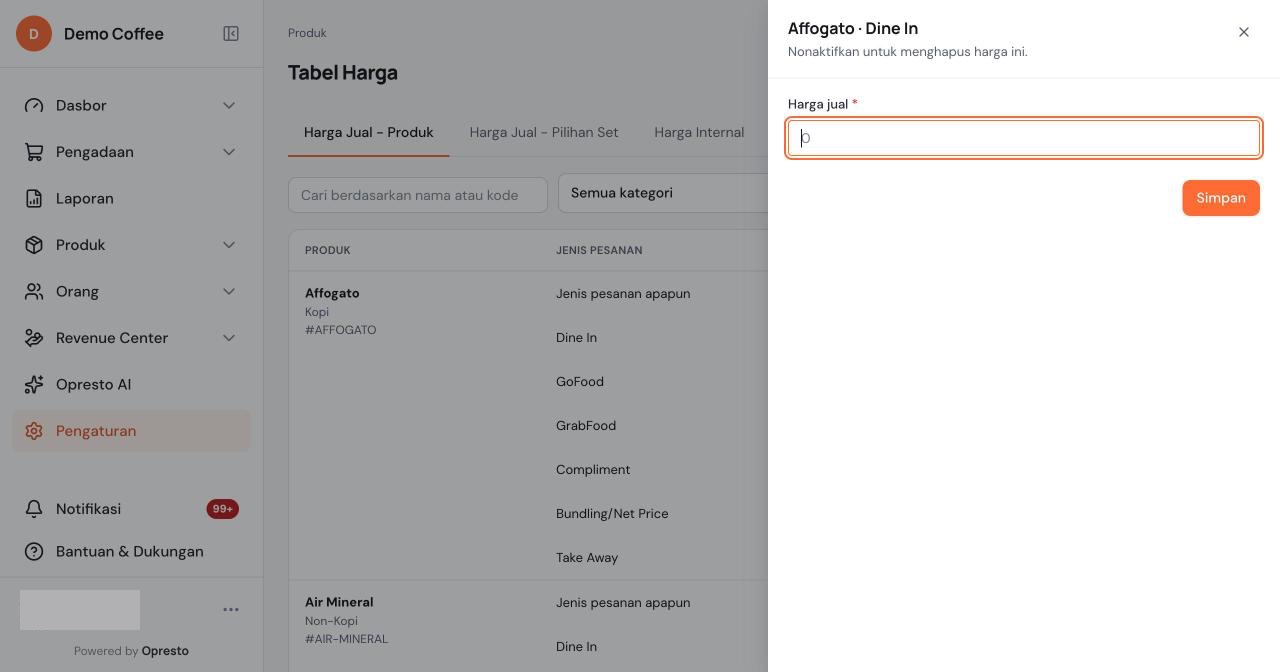
- Klik sel harga yang ingin diubah, misalnya baris Dine In dari sebuah produk.
- Panel di kanan terbuka dengan judul produk, jenis pesanan, dan outlet (kalau ada).
- Isi Harga jual, lalu klik Simpan.
- Untuk menghapus harga itu, nonaktifkan harganya (petunjuknya tertulis di panel).
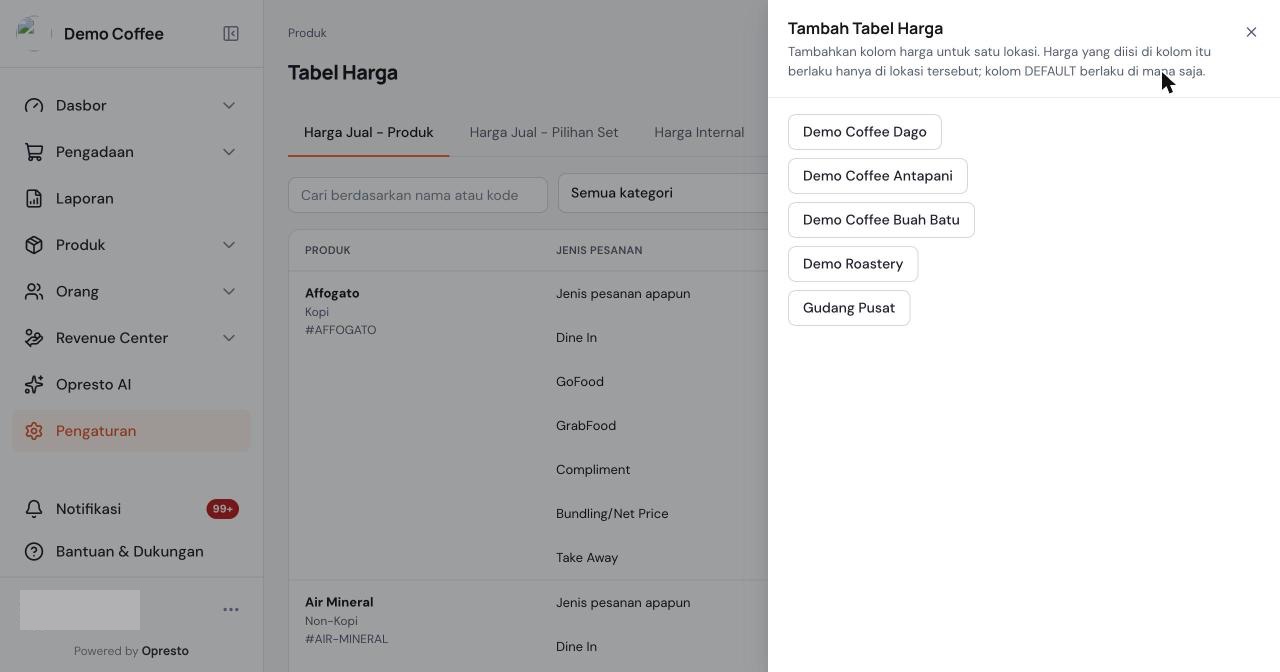
Harga berbeda per outlet
Klik Tambah Tabel Harga, lalu pilih satu outlet. Sebuah kolom baru muncul untuk outlet itu. Harga yang Anda isi di kolom itu hanya berlaku di outlet tersebut, dan produk yang tidak diisi di kolom itu memakai harga DEFAULT.
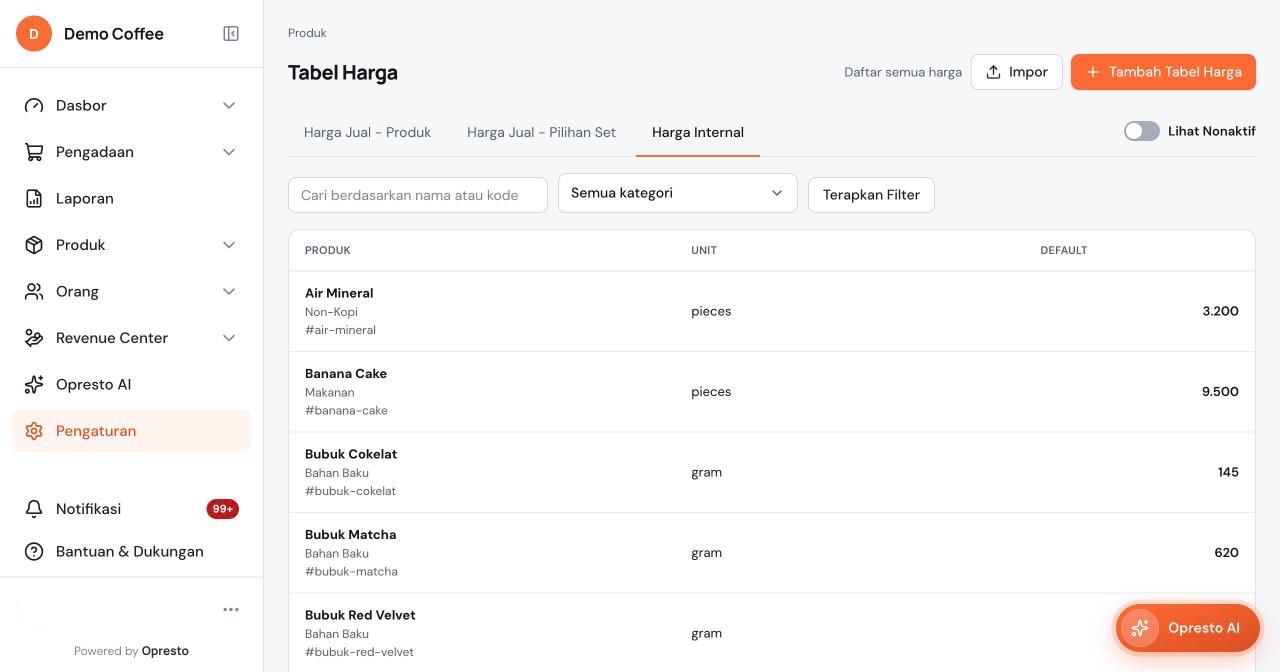
Harga Internal
Tab Harga Internal menampilkan harga internal setiap produk per satuan dasarnya, misalnya per gram atau per pieces. Kolom DEFAULT adalah harga internal produk, dan kolom outlet bisa menimpanya untuk outlet itu. Mengosongkan harga di kolom outlet menghapus penimpaan itu, sedangkan harga DEFAULT tidak boleh dikosongkan.
Mengimpor harga dari file
Untuk memasukkan banyak harga sekaligus, klik Impor di kanan atas. Unduh template CSV, isi, lalu unggah kembali.
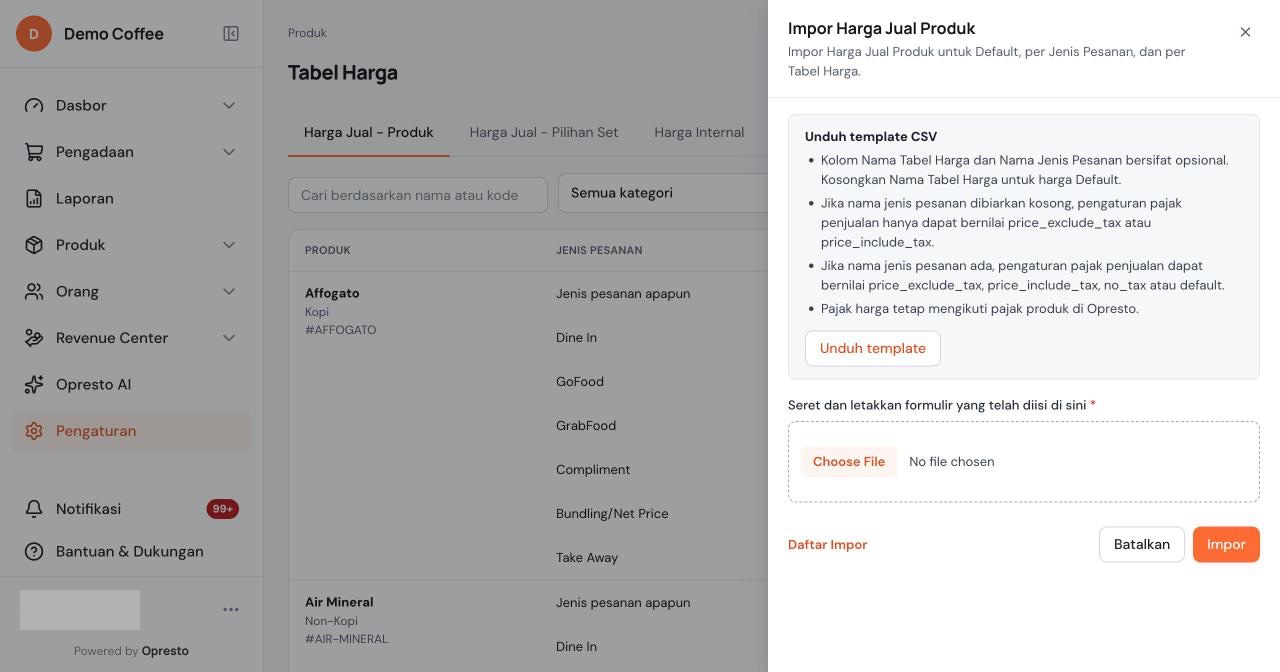
- Nama Tabel Harga bersifat opsional. Kosongkan untuk harga DEFAULT.
- Nama Jenis Pesanan juga opsional. Kalau dikosongkan, pengaturan pajak hanya bisa berisi price_exclude_tax atau price_include_tax.
- Kalau nama jenis pesanan diisi, pengaturan pajak bisa berisi price_exclude_tax, price_include_tax, no_tax, atau default.
- Pajak harga tetap mengikuti pajak produk di Opresto.
- Tautan Daftar Impor di panel membuka riwayat impor Anda.
Harga yang diubah berlaku untuk pesanan berikutnya di kasir. Pesanan yang sudah dibuat tidak berubah.