Mengatur kategori, grup, dan kategori print
Tim Opresto
Terakhir diperiksa 27/10/2026
Kelompokkan produk ke dalam kategori, gabungkan beberapa kategori ke dalam grup, dan atur kategori print untuk menentukan printer dapur.
Kategori mengelompokkan produk, misalnya Kopi, Non-Kopi, dan Makanan. Kategori dipakai di daftar menu kasir, laporan, promosi, dan membership. Halaman Kategori punya tiga tab: Kategori, Grup, dan Kategori Print.
Kategori
Buka Produk, klik tombol Atur di halaman itu, lalu pilih Kategori. Daftar menampilkan semua kategori Anda. Cari lewat kolom Cari kategori.
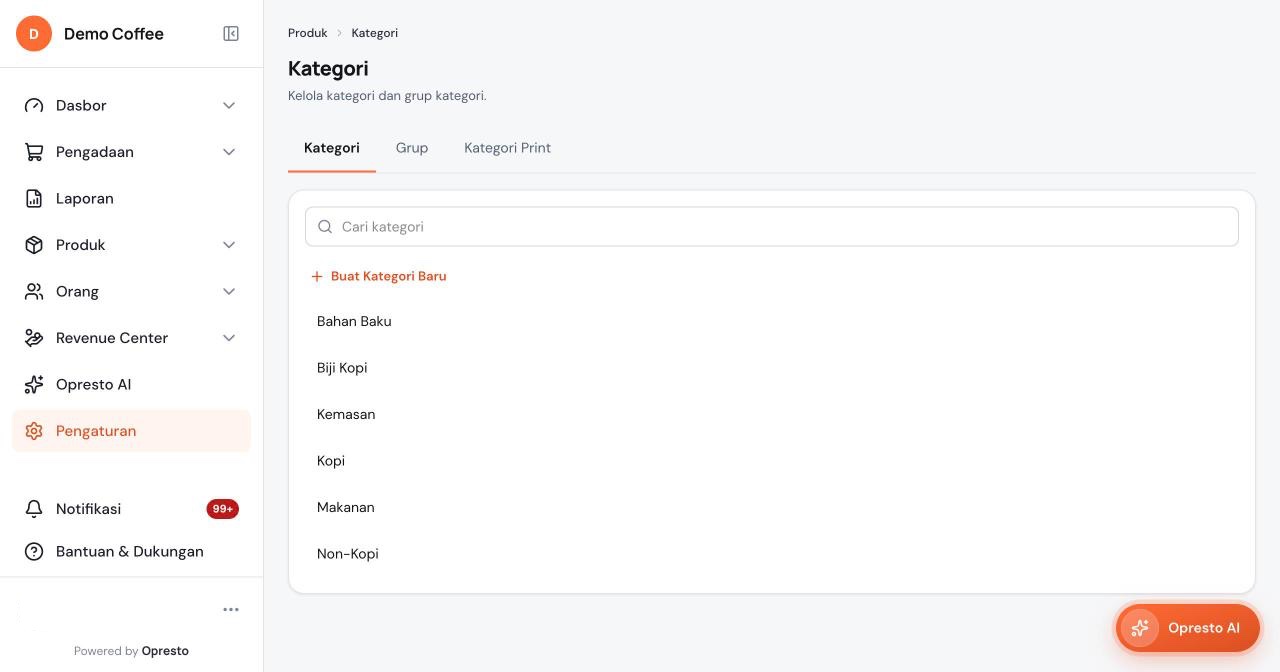
- Klik Buat Kategori Baru.
- Ketik nama kategori, lalu klik tanda centang hijau untuk menyimpan. Tanda silang membatalkan.
Arahkan penunjuk ke sebuah kategori untuk menampilkan ikon di barisnya: pensil untuk mengganti nama, tempat sampah untuk menghapus, dan sakelar Aktif untuk menonaktifkan atau mengaktifkannya kembali.
Kategori yang masih dipakai produk, promosi, atau membership tidak bisa dihapus. Nonaktifkan saja kategori itu.
Grup kategori
Grup menggabungkan beberapa kategori menjadi satu, misalnya grup Minuman berisi Kopi dan Non-Kopi.
- Buka tab Grup, lalu klik Buat Grup Kategori Baru.
- Isi Nama Grup dan centang kategori yang masuk.
- Klik Simpan.
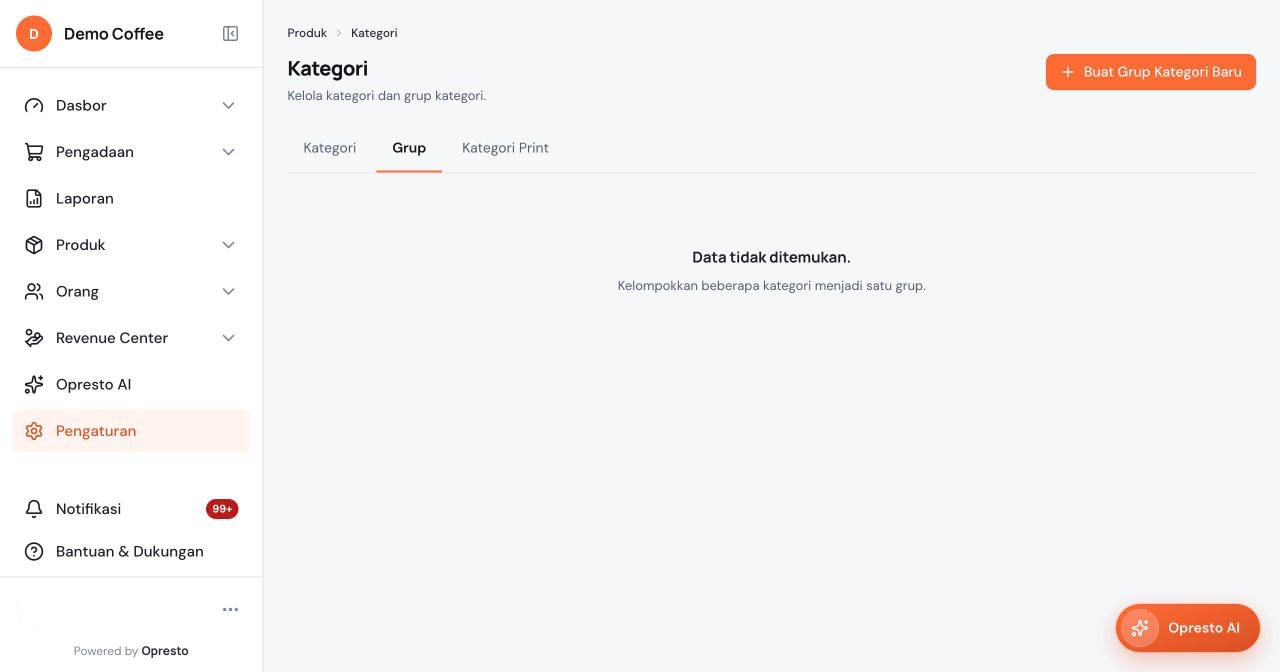
Menghapus grup tidak menghapus kategorinya. Kategori tetap ada.
Kategori Print
Kategori Print menentukan produk mana yang dicetak ke printer dapur tertentu. Misalnya Kategori Print Bar untuk minuman, dan Dapur untuk makanan. Produk yang tidak diberi Kategori Print dicetak menurut kategori produknya.
- Buka tab Kategori Print.
- Ketik nama di kolom Buat Kategori Baru, lalu klik Buat.
- Pilih Kategori Print itu pada produk, dan pada printer di pengaturan cetak aplikasi kasir.
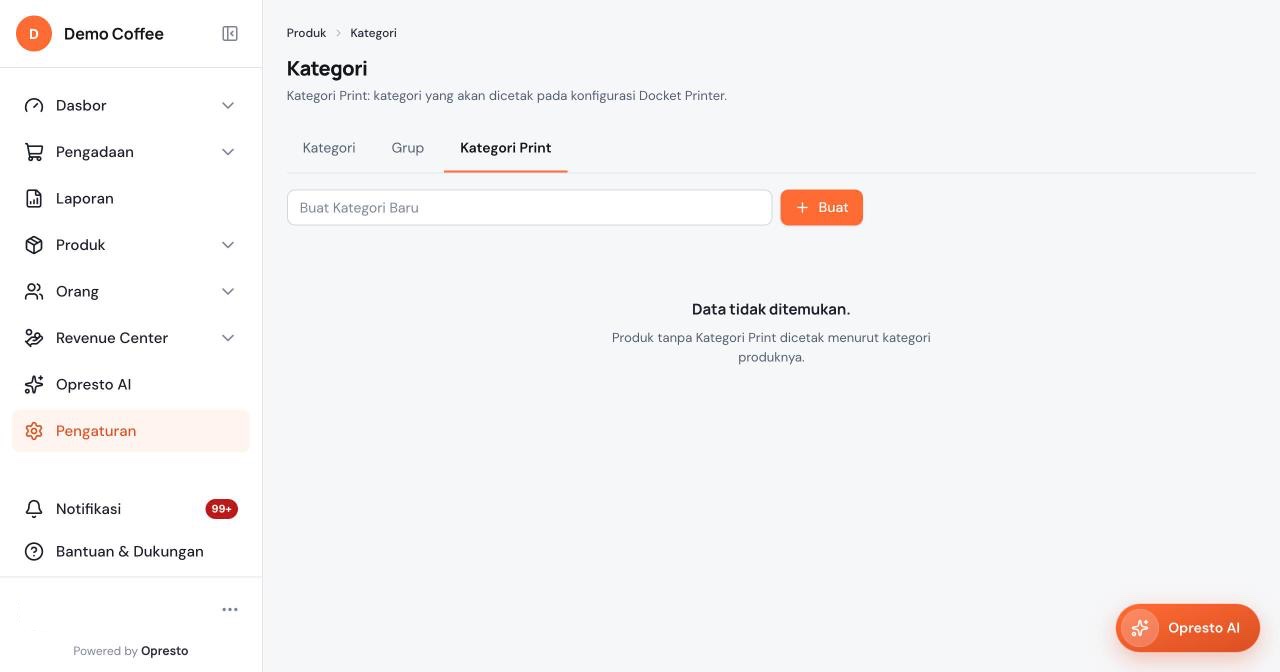
Kategori Print yang dinonaktifkan tidak bisa dipilih lagi untuk produk dan printer. Kalau dihapus, produknya dicetak menurut kategori produknya.