Mengatur isi struk dan docket dapur
Tim Opresto
Terakhir diperiksa 27/10/2026
Atur apa yang dicetak printer kasir dan dapur: struk, tagihan pra-pembayaran, docket dapur, dan struk penutupan, lalu salin pengaturannya ke outlet lain.
Halaman Pengaturan Printer POS menentukan isi cetakan dari aplikasi kasir: struk untuk pelanggan, docket dan pemeriksa untuk dapur, serta struk penutupan shift. Pengaturan dibuat per outlet.
Halaman ini hanya mengatur isi cetakan. Memilih dan memasangkan printer dilakukan di aplikasi kasir (POS), lewat Pengaturan Cetakan.
Membuka halaman
- Buka Pengaturan, lalu POS Printer.
- Pilih outlet di kanan atas.
- Pilih tab yang ingin diubah: Informasi Umum, Dokumen & Pemeriksa, Tagihan Pra-Pembayaran, Struk, atau Lainnya.
- Setelah mengubah sakelar atau isian, klik Simpan Perubahan di bawah halaman.
Informasi Umum: kepala cetakan
Nyalakan informasi yang ingin muncul di bagian atas cetakan: Nama merk, Logo merk, Sub-Brand, Nama lokasi, Alamat, Informasi Pajak, Telepon, Website, dan Email. Logo berupa gambar PNG atau JPG dengan ukuran maksimal 3 MB.
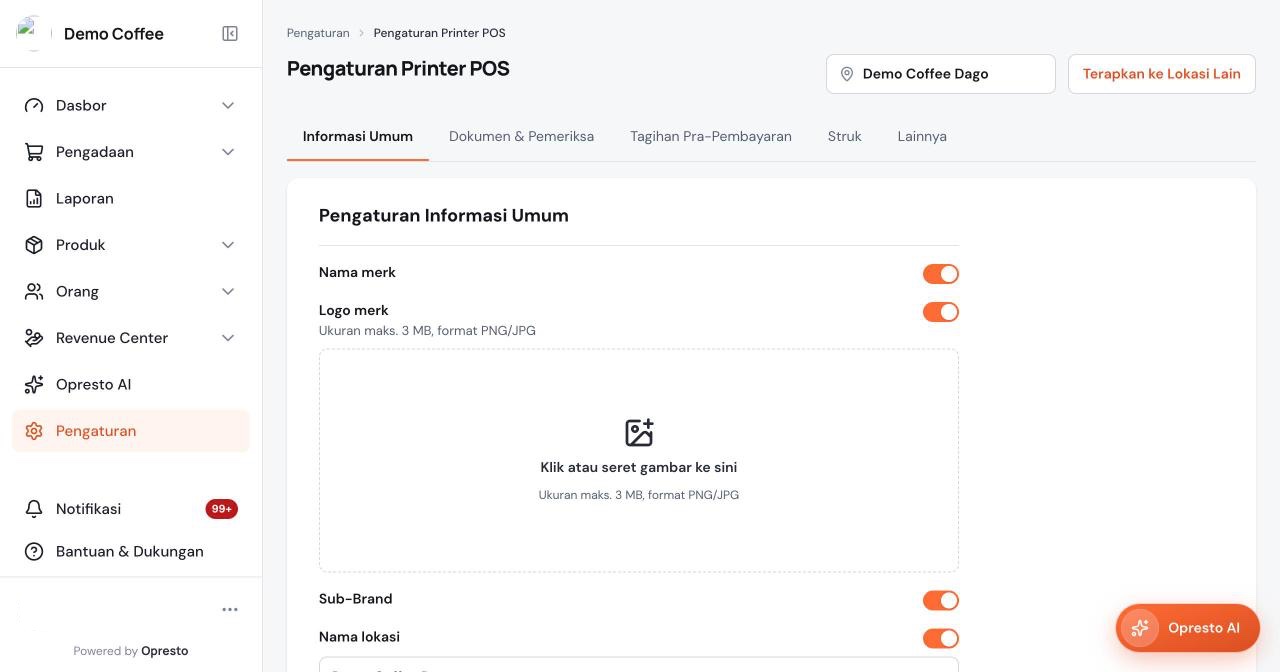
Alamat, telepon, email, website, dan NPWP diambil dari Pengaturan, lalu Lokasi. Ubah di sana kalau datanya salah.
Dokumen & Pemeriksa: cetakan untuk dapur
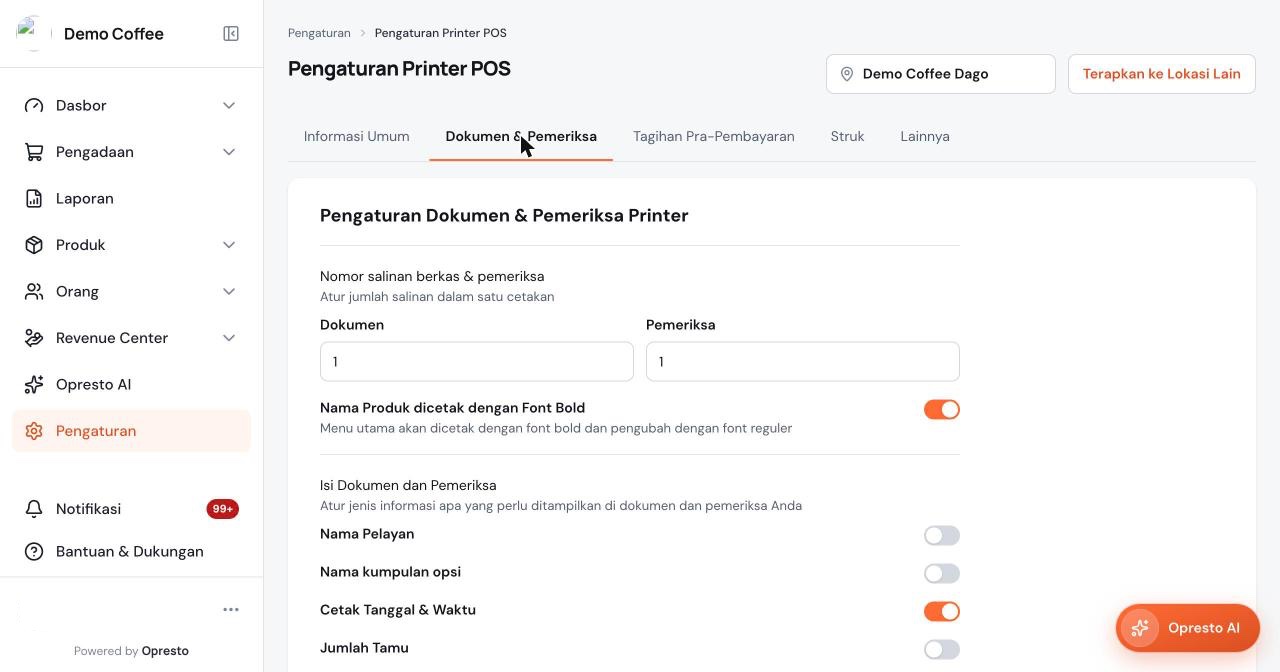
- Jumlah salinan Dokumen (docket) dan Pemeriksa dalam satu cetakan.
- Nama Produk dicetak dengan Font Bold: menu utama tebal, pengubah (modifier) dengan huruf biasa.
- Isi cetakan yang bisa dinyalakan: Nama Pelayan, Nama kumpulan opsi, Cetak Tanggal & Waktu, Jumlah Tamu, Info Kasir, Info Printer, dan Catatan Kaki.
- Untuk printer stiker: Batas Baris Stiker, Jarak Antar Stiker, Jarak Setelah Stiker Terakhir, serta Margin Stiker bawah dan kiri. Isi hanya kalau cetakan stiker bergeser. Kolom yang kosong memakai pengaturan bawaan printer.
Struk dan Tagihan Pra-Pembayaran
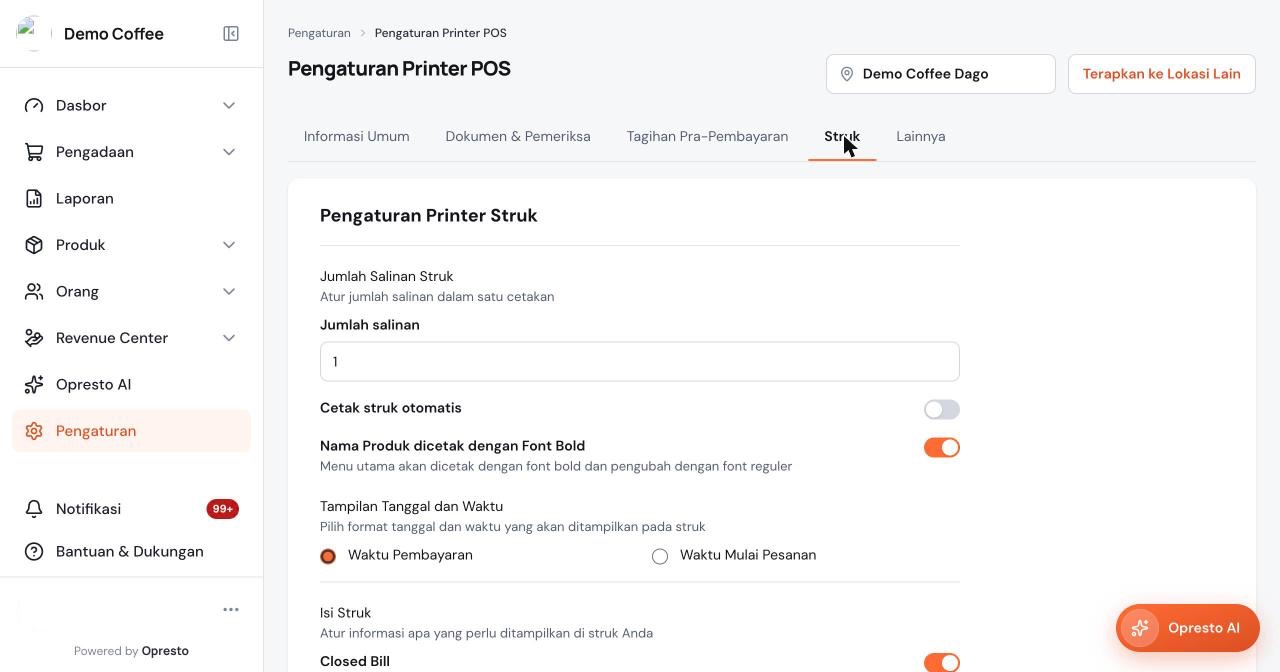
Tab Struk mengatur cetakan setelah pelanggan membayar. Tab Tagihan Pra-Pembayaran mengatur tagihan yang dicetak sebelum pelanggan membayar. Keduanya punya pilihan serupa.
- Jumlah salinan, dan Cetak struk otomatis (di tab Struk) supaya struk keluar sendiri setelah pembayaran.
- Tampilan Tanggal dan Waktu: Waktu Pembayaran atau Waktu Mulai Pesanan.
- Isi Struk: Closed Bill, Nomor meja, Nomor pesanan, Jumlah Tamu, Nama Pelayan, Dicetak oleh, Nama Pelanggan, Alamat, Nomor Telepon Pelanggan, Catatan Produk, Tampilkan Rp 0, Kelompokkan berdasarkan kategori, dan Tampilkan Total Item & Kuantitas.
- Cara menulis promosi (Nama Promo + Diskon atau Diskon), service charge (Nama + Persentase atau Hanya Nama), dan pajak (Nama Pajak + Persentase atau Nama Pajak Saja).
- Pembulatan: tampilkan nominal pembulatan di cetakan.
- Termasuk Pajak: tampilkan nilai pajak, hanya tulisan Harga Termasuk Pajak, atau tidak menampilkan informasi pajak sama sekali.
- Nomor antrian, serta gambar dan teks di bagian bawah struk (misalnya ucapan terima kasih atau kode promo).
Lainnya: penutupan dan deposit
- Isi Struk Penutupan (rekapan tutup shift): Informasi Sub-Brand, Jumlah produk yang terjual, dan Tampilkan Rp 0 Pengubah.
- Isi struk deposit: Nama Pelanggan dan Nomor Telepon Pelanggan.
- Penggabungan Menu: Gabungkan Item Sama supaya menu yang sama dicetak dalam satu baris.
Menyalin ke outlet lain
Klik Terapkan ke Lokasi Lain di kanan atas untuk menyalin pengaturan outlet yang sedang dibuka ke outlet lain, jadi Anda tidak perlu mengisi ulang satu per satu.
Perubahan berlaku untuk cetakan berikutnya. Setelah menyimpan, cetak satu pesanan percobaan dari aplikasi kasir untuk memastikan tampilannya sesuai.