Mengatur bisnis dan menambah outlet
Tim Opresto
Terakhir diperiksa 27/10/2026
Isi nama, logo, dan data bisnis, lalu tambahkan outlet atau central kitchen lengkap dengan jam buka dan aturan pengadaannya.
Sebelum kasir dipakai, Opresto perlu tahu siapa bisnis Anda dan di mana saja outletnya. Dua halaman di Pengaturan mengurusnya: Informasi Brand untuk data bisnis, dan Lokasi untuk setiap outlet atau central kitchen.
Informasi Brand
- Buka Pengaturan, lalu Informasi Brand.
- Isi Nama bisnis. Nama ini tampil sebagai judul di kartu member pelanggan.
- Pilih Warna kartu, atau biarkan kosong untuk memakai tampilan Opresto. Pratinjau kartu pelanggan di kanan langsung berubah.
- Unggah Logo (PNG, JPEG, atau WebP, maksimal 5 MB). Logo dijadikan persegi dan dipotong bulat di kartu.
- Isi Alamat kantor, Informasi Pajak (NPWP/NIK), dan Kontak (nomor telepon, email, website).
- Klik Simpan.
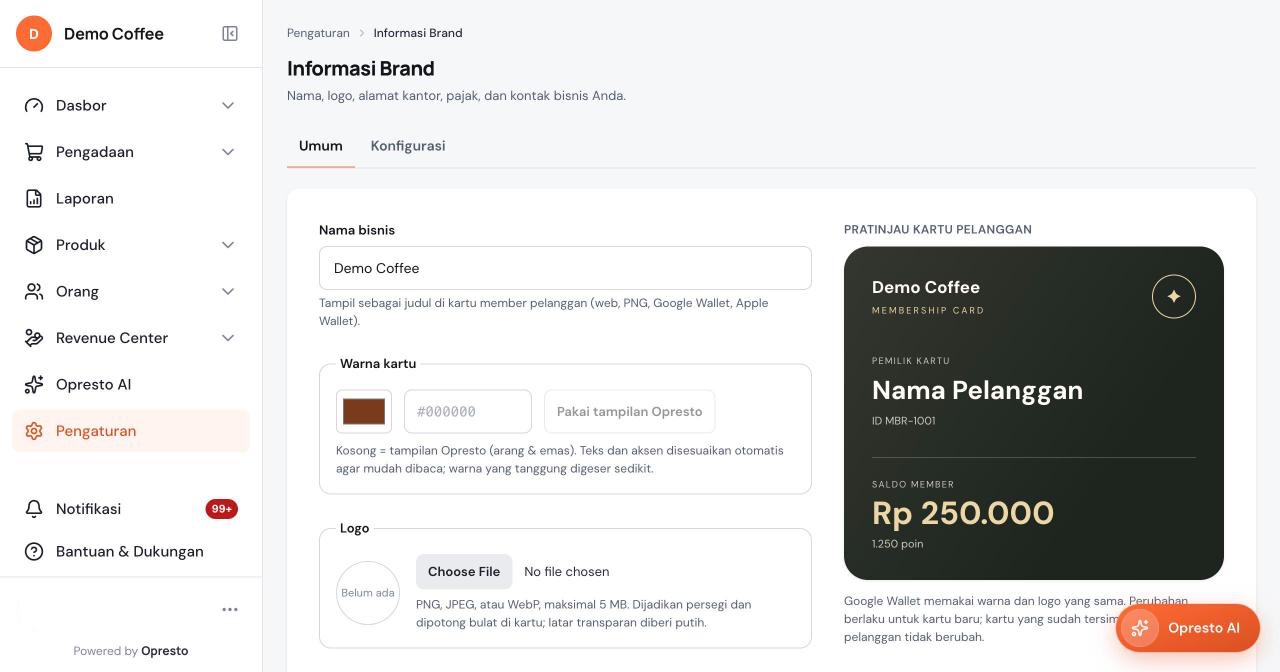
NPWP/NIK di Informasi Brand dicetak di kepala struk untuk lokasi yang tidak punya NPWP/NIK sendiri. Perubahan warna dan logo berlaku untuk kartu baru. Kartu yang sudah tersimpan di Wallet pelanggan tidak berubah.
Melihat daftar lokasi
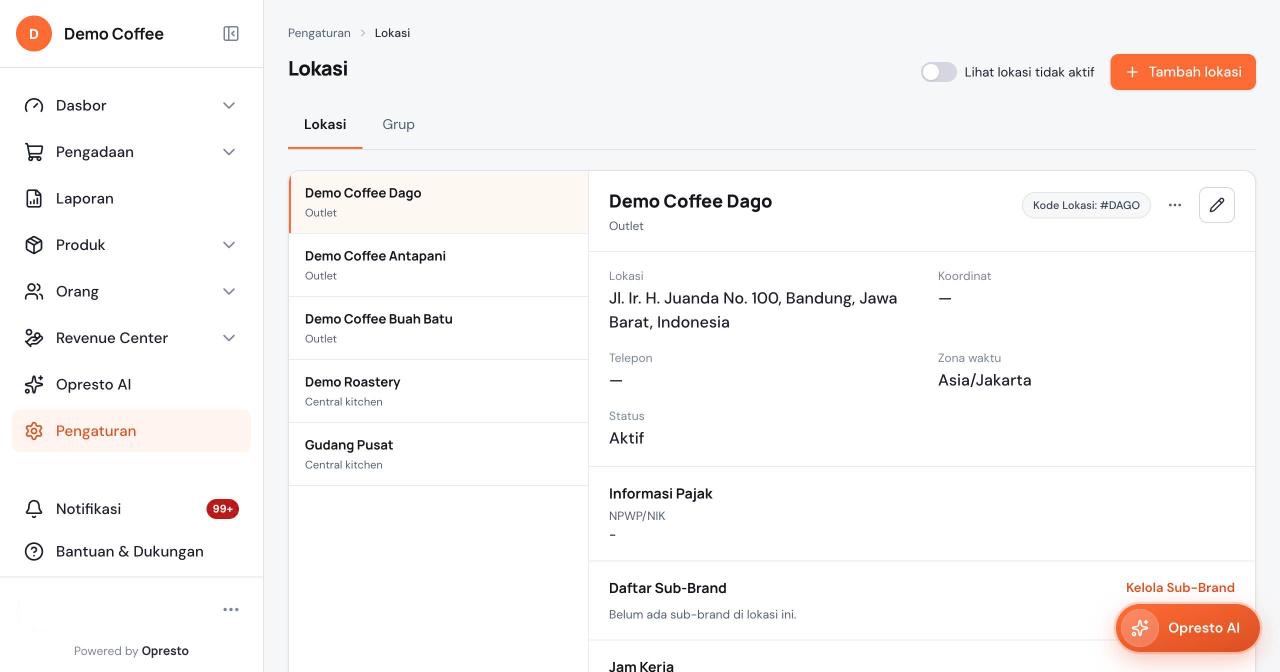
Buka Pengaturan, lalu Lokasi. Daftar di kiri menampilkan setiap lokasi dan jenisnya (Outlet atau Central kitchen). Klik sebuah lokasi untuk melihat alamat, telepon, zona waktu, status, informasi pajak, dan jam kerjanya. Nyalakan Lihat lokasi tidak aktif untuk menampilkan lokasi yang sudah dinonaktifkan. Tab Grup dipakai untuk mengelompokkan lokasi.
Menambah lokasi baru
Klik Tambah lokasi. Jendela Lokasi baru punya tiga langkah.
- Nama & Alamat: pilih Jenis lokasi (Outlet atau Central kitchen), isi Nama lokasi, lalu data kontak, alamat, Zona waktu, Informasi Pajak (NPWP/NIK), serta Email dan Website yang tampil di struk. Kode Lokasi bersifat opsional.
- Jam Buka: untuk setiap hari, nyalakan harinya, lalu pilih Buka 24 jam atau isi jam buka dan tutup. Klik Tambah shift kalau ada lebih dari satu rentang waktu dalam sehari.
- Pilihan: atur aturan pengadaan lokasi (lihat di bawah), lalu simpan.
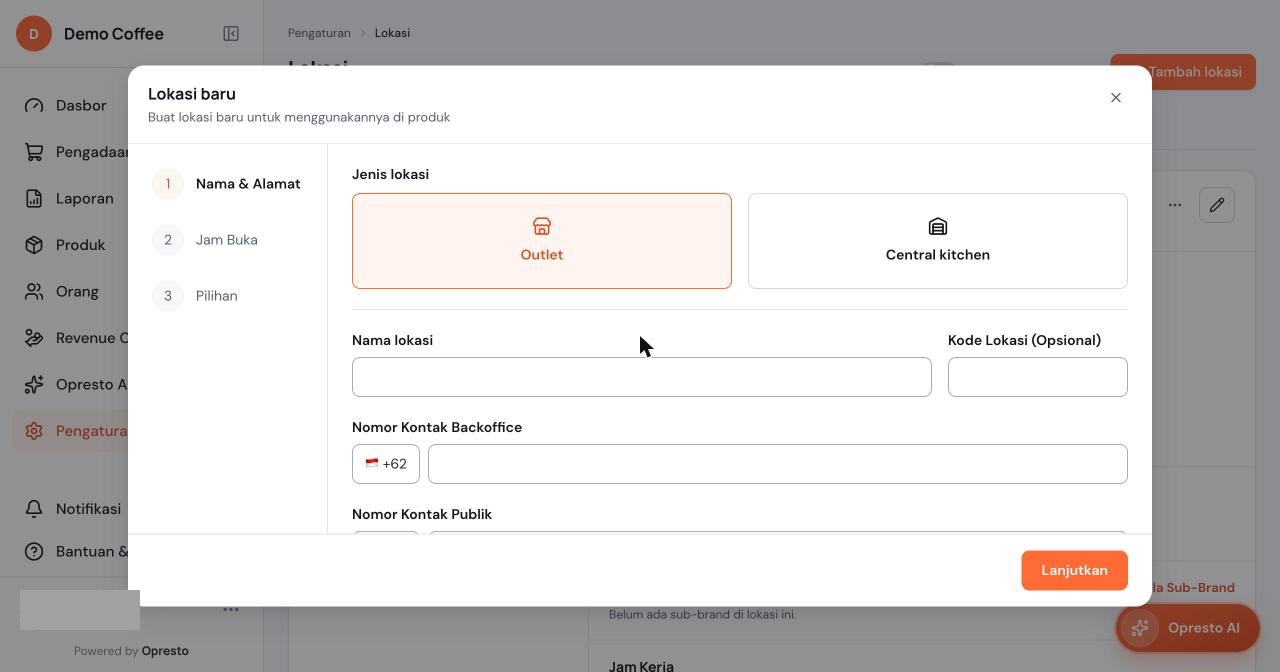
Kode Lokasi dipakai pada nomor pesanan, struk, dan dokumen. Kalau dikosongkan, kode dibuat dari nama lokasi. Kode tidak bisa diubah setelah lokasi dibuat.
Aturan pengadaan lokasi
- Pengadaan Central Kitchen: pilih satu central kitchen sebagai sumber pesanan outlet ini.
- Izinkan vendor eksternal: outlet boleh memesan langsung ke vendor.
- Jual ke pelanggan melalui pengadaan: mendukung penjualan produk langsung ke pelanggan.
- Izinkan transfer stok dari outlet ke outlet, dan di bawahnya antar waralaba.
- Franchise outlet: pembelian internal menampilkan harga, dan skema royalti tersedia.
Central kitchen tidak memakai beberapa pilihan di atas. Untuk jenis ini, hanya aturan yang relevan yang tampil.
Mengubah atau menonaktifkan lokasi
Pilih lokasi, lalu klik ikon pensil untuk mengubahnya. Menu titik tiga di sebelahnya berisi Nonaktifkan lokasi, dan lokasi yang sudah nonaktif bisa diaktifkan lagi. Detail lokasi juga punya tautan Kelola Sub-Brand untuk mengatur sub-brand di lokasi itu.
Langkah berikutnya: tambahkan tim Anda di Menambahkan pengguna dan memberi peran, lalu pasang kasir dan layar dapur di Memasang aplikasi kasir dan layar dapur.