Memasang aplikasi kasir dan layar dapur
Tim Opresto
Terakhir diperiksa 27/10/2026
Daftarkan tablet atau komputer sebagai kasir (POS) atau layar dapur (KDS) dengan kode pairing sekali pakai dari Back Office.
Aplikasi kasir (POS) dan layar dapur (KDS) hanya bisa dipakai di perangkat yang sudah didaftarkan. Setiap perangkat terikat ke satu lokasi. Pendaftaran memakai kode pairing yang dibuat di Back Office dan dimasukkan sekali di perangkatnya.
Langkah 1: buat perangkat di Back Office
- Buka Pengaturan, lalu POS, lalu Perangkat. Daftar perangkat yang sudah ada tampil di halaman ini.
- Klik Tambah Perangkat di kanan atas.
- Isi Nama perangkat (misalnya Kasir 1), pilih Jenis (Kasir (POS) atau Layar Dapur (KDS)), dan pilih Lokasi.
- Klik Tambah & Buat Kode. Kode pairing muncul satu kali di jendela baru.
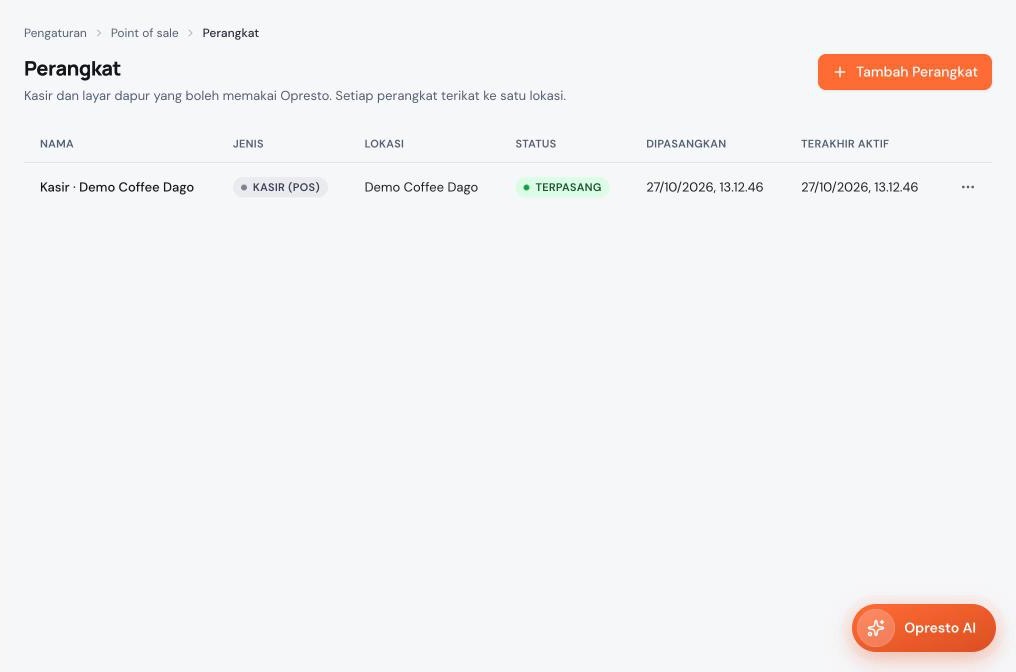
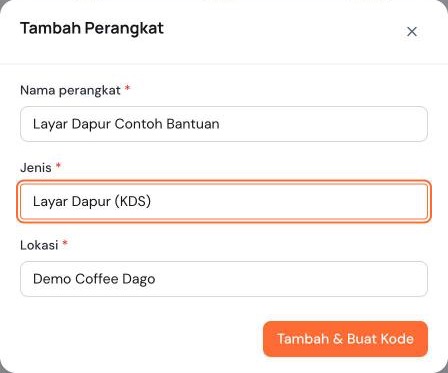
Kode pairing hanya tampil sekali, berlaku 15 menit, dan hanya bisa dipakai satu kali. Salin atau tulis dulu sebelum menutup jendelanya. Kalau kodenya kedaluwarsa, buka menu titik tiga di baris perangkat itu dan pilih Buat kode pairing (atau Pasangkan ulang kalau perangkatnya sudah pernah terpasang).
Langkah 2: pasangkan di perangkatnya
- Di perangkat yang akan dipakai, buka aplikasi kasir (pos.opresto.id) atau layar dapur (kds.opresto.id) di browser.
- Di layar masuk, klik Masuk dengan Kode Pairing.
- Ketik kode pairing dari Back Office, lalu klik Pasangkan.
- Aplikasi langsung terbuka untuk lokasi itu. Di Back Office, status perangkat berubah dari Menunggu pairing menjadi Terpasang.
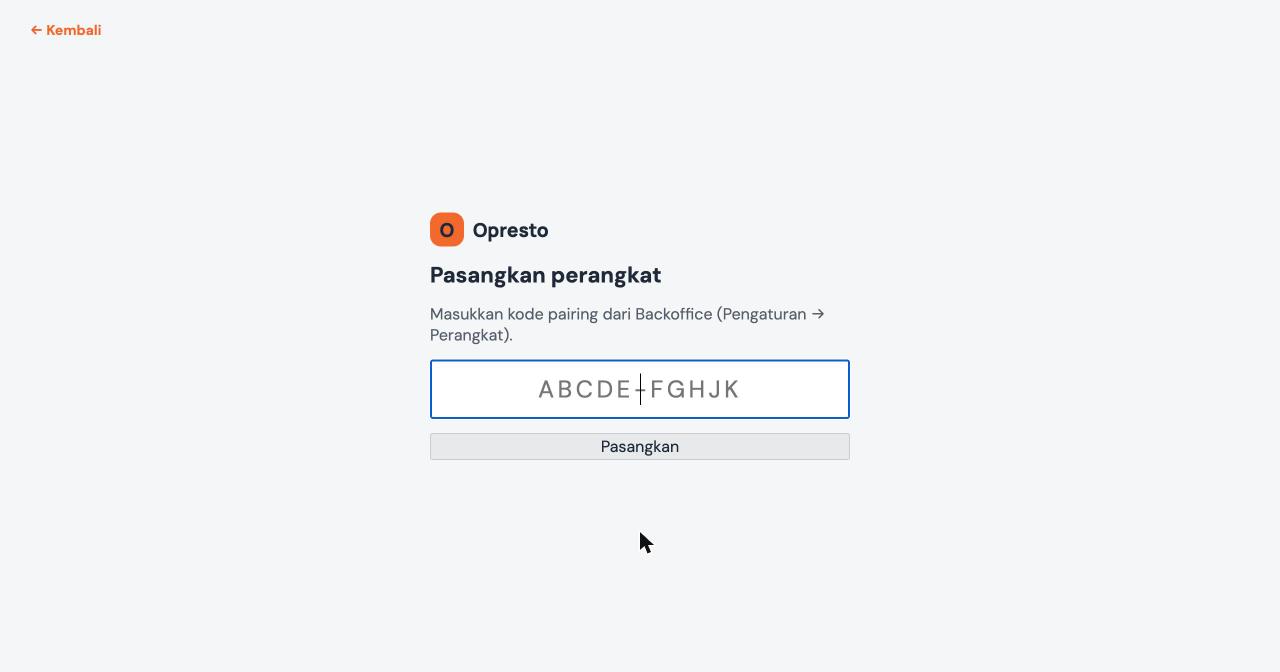
Selain kode pairing, layar masuk juga menyediakan masuk dengan email dan kata sandi, atau dengan nomor telepon.
Menonaktifkan perangkat
Kalau perangkat hilang atau tidak dipakai lagi, buka menu titik tiga di baris perangkatnya dan pilih Nonaktifkan. Perangkat itu langsung kehilangan akses. Transaksi offline yang belum terkirim tetap tersimpan di perangkat dan terkirim kalau perangkat diaktifkan kembali.