Membuat pesanan dan menerima pembayaran
Tim Opresto
Terakhir diperiksa 27/10/2026
Pilih menu, kirim pesanan ke dapur, lalu terima pembayaran tunai atau non-tunai di aplikasi kasir.
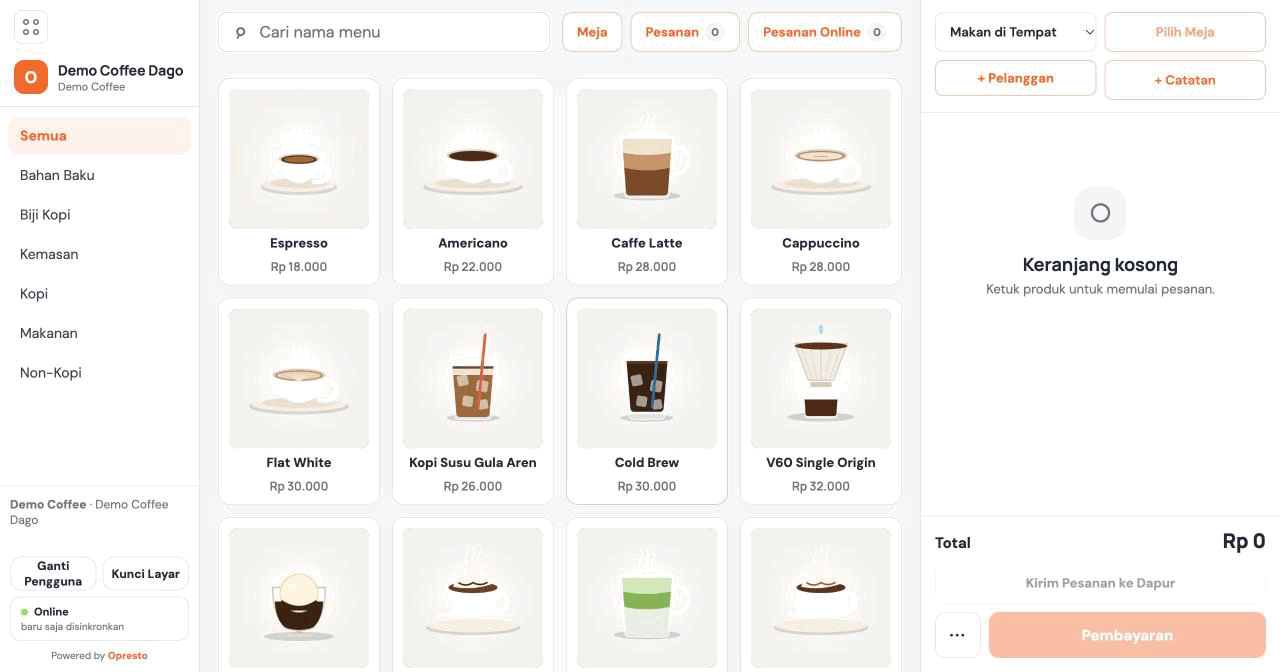
Layar kasir dibagi tiga: kategori menu di kiri, daftar menu di tengah, dan keranjang pesanan di kanan.
Membuat pesanan
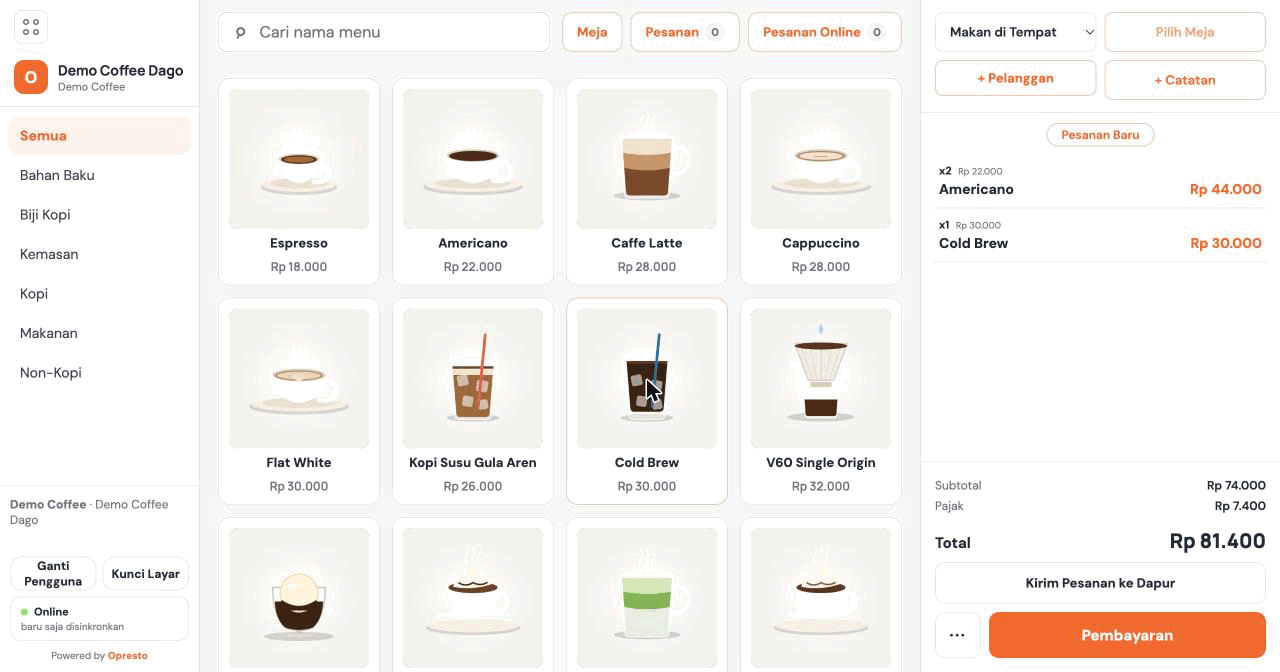
- Ketuk kategori di kiri, atau pakai kolom Cari nama menu, lalu ketuk menu yang dipesan. Ketuk lagi untuk menambah jumlahnya.
- Di kanan atas keranjang, pilih jenis pesanan (misalnya Makan di Tempat). Untuk pesanan makan di tempat, ketuk Pilih Meja kalau outlet memakai denah meja.
- Ketuk + Pelanggan untuk menautkan pelanggan, atau + Catatan untuk menambah catatan pesanan.
- Periksa keranjang: Subtotal, Pajak, dan Total tampil di bagian bawah.
Mengirim ke dapur
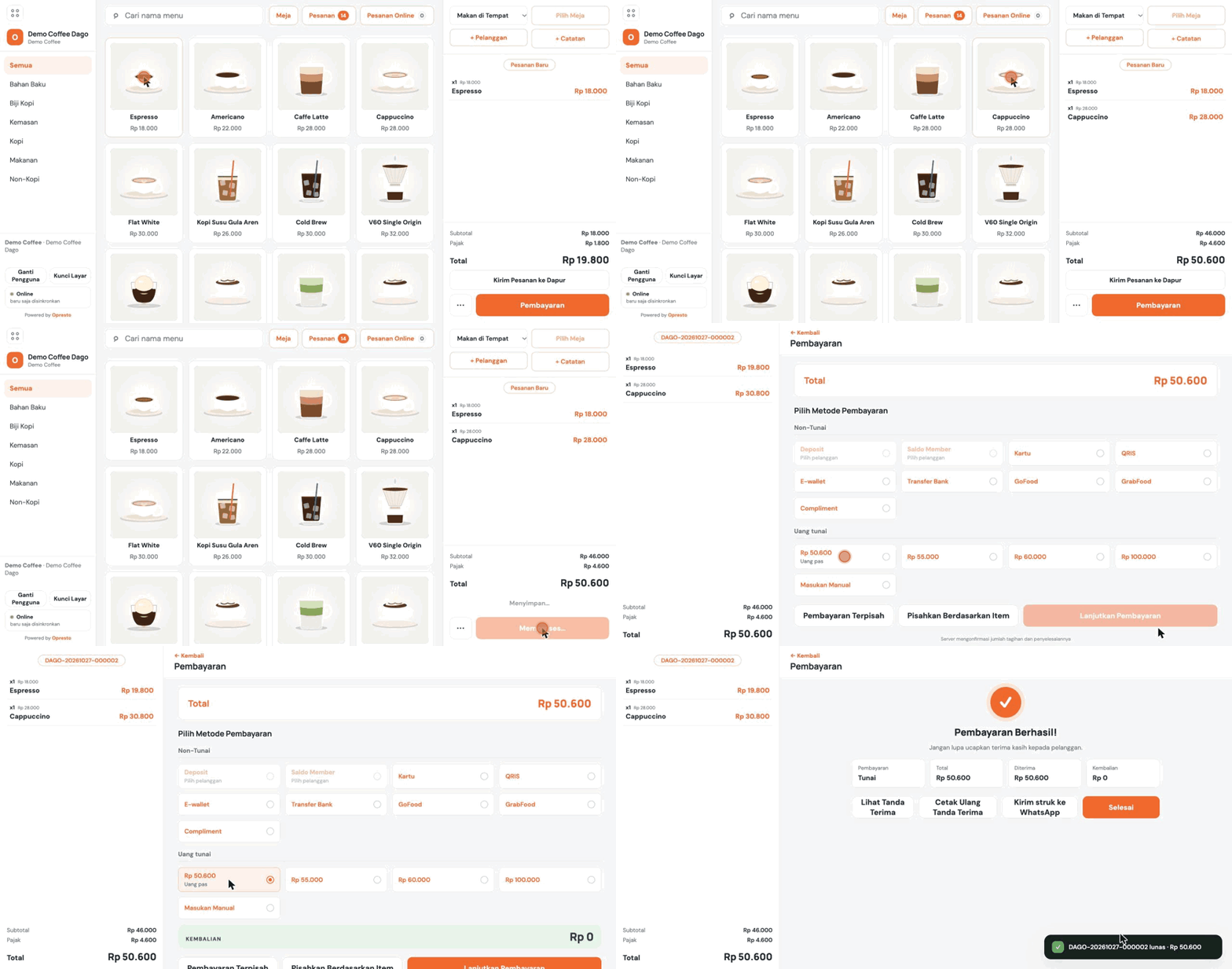
Ketuk Kirim Pesanan ke Dapur. Muncul pesan bahwa pesanan sudah dikirim, keranjang dikosongkan untuk pesanan berikutnya, dan tiketnya langsung tampil di layar dapur. Pesanan yang sudah dikirim tetap tersimpan di daftar Pesanan sampai dibayar.
Menerima pembayaran
- Ketuk Pembayaran di keranjang (atau Bayar di detail pesanan yang sudah dikirim ke dapur).
- Pilih metode: Non-Tunai (Kartu, QRIS, E-wallet, Transfer Bank, GoFood, GrabFood, atau Compliment; Deposit dan Saldo Member butuh pelanggan terpilih), atau Uang tunai.
- Untuk tunai, ketuk Uang pas atau salah satu nominal, atau Masukan Manual untuk nominal lain. Kembalian dihitung otomatis.
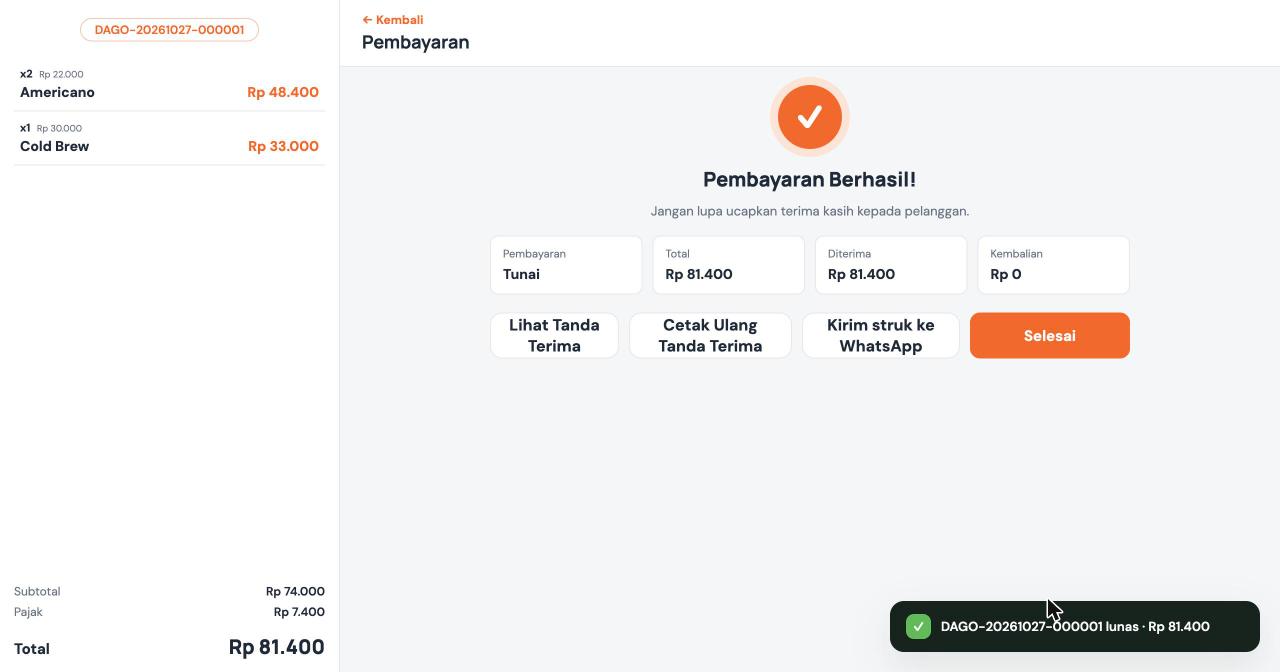
- Ketuk Lanjutkan Pembayaran. Layar Pembayaran Berhasil! menampilkan metode, total, jumlah diterima, dan kembalian.
- Ketuk Selesai. Dari layar yang sama Anda juga bisa memilih Lihat Tanda Terima, Cetak Ulang Tanda Terima, atau Kirim struk ke WhatsApp.
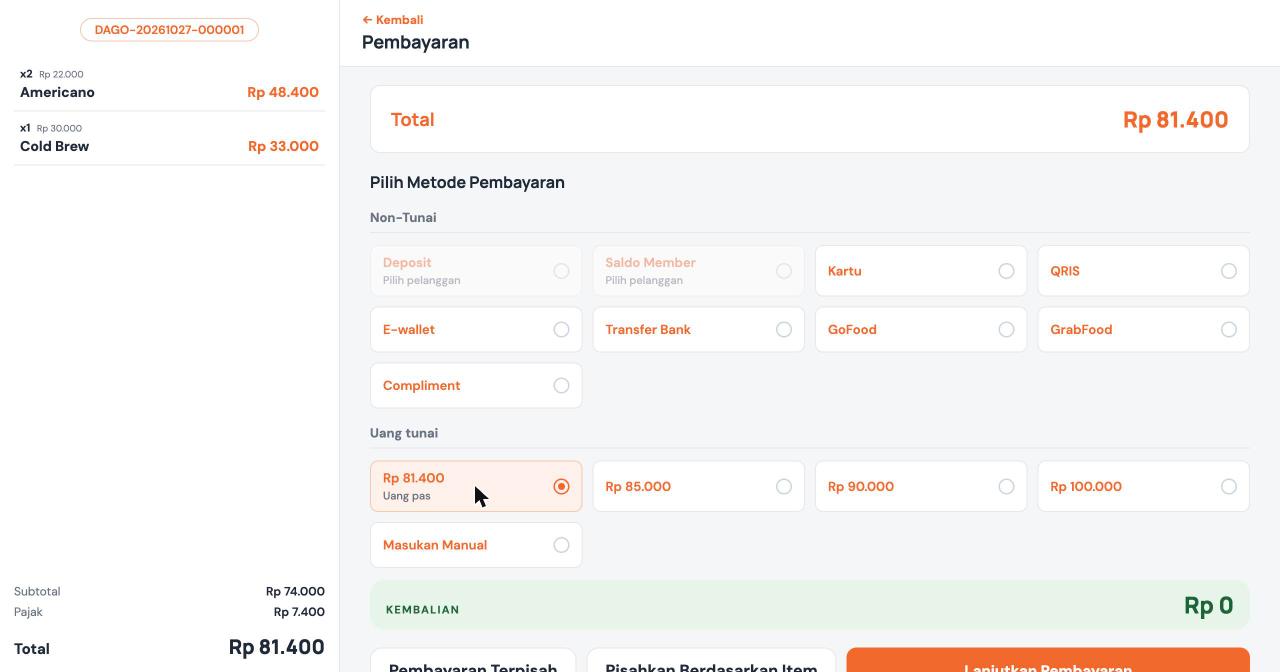
Untuk membayar sebagian atau membagi tagihan, pakai Pembayaran Terpisah atau Pisahkan Berdasarkan Item di layar pembayaran.