Mengelola pesanan yang sedang berjalan
Tim Opresto
Terakhir diperiksa 27/10/2026
Lihat semua pesanan aktif, buka detailnya, cetak tagihan atau docket, dan lakukan pengembalian dana kalau perlu.
Melihat daftar pesanan
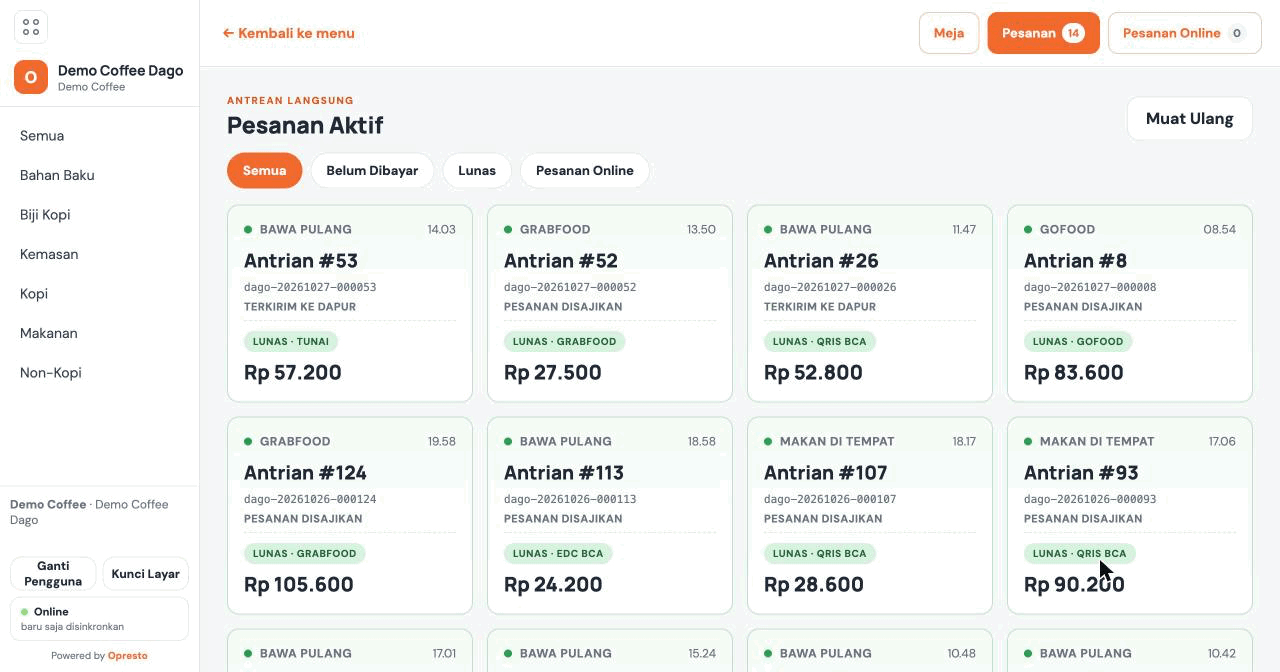
- Di layar utama, ketuk Pesanan di bagian atas (angkanya menunjukkan jumlah pesanan aktif).
- Daftar Pesanan Aktif tampil sebagai kartu: jenis pesanan, jam, nomor antrean dan nomor pesanan, status dapur, status bayar, dan total.
- Pakai Semua, Belum Dibayar, Lunas, atau Pesanan Online untuk menyaring. Ketuk Muat Ulang untuk mengambil data terbaru.
Membuka detail pesanan
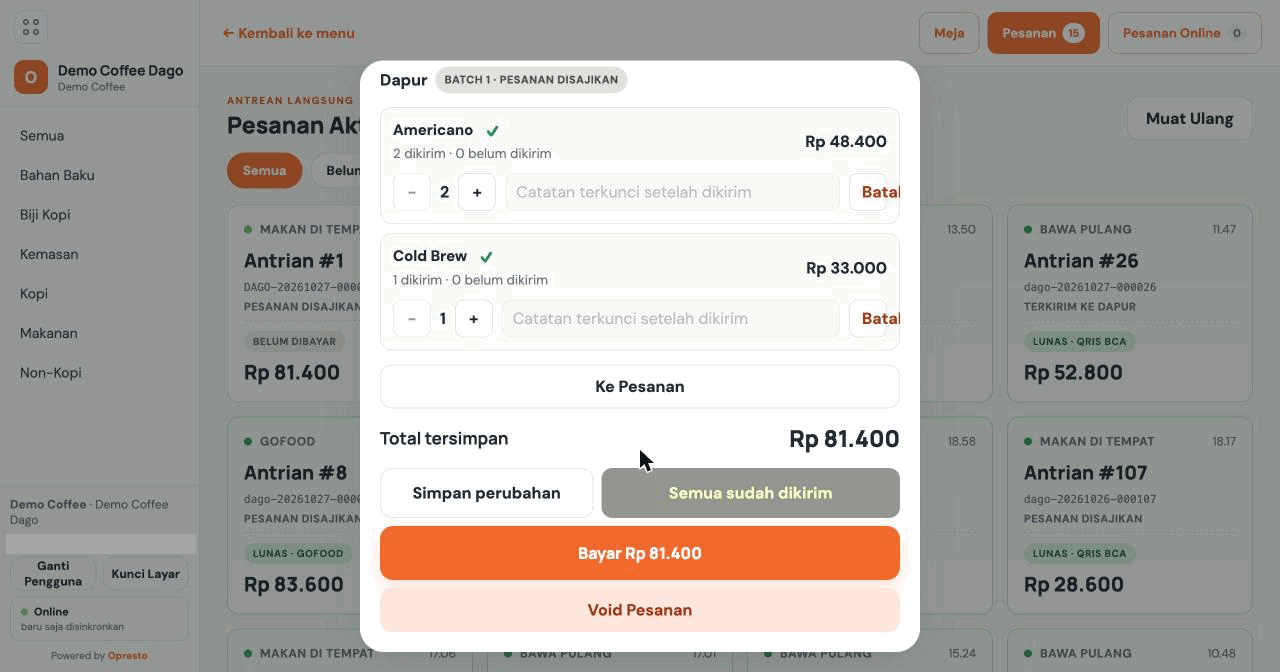
Ketuk kartu pesanan. Di bagian atas ada tombol meja dan jumlah tamu, Tandai Sebagai Prioritas, Cetak Tagihan, Cetak Ulang Docket, Cetak Ulang Checker, dan Log Aktivitas. Di bawahnya tampil status dapur per batch dan daftar item beserta jumlahnya.
- Item yang belum dikirim ke dapur masih bisa diubah jumlahnya. Item yang sudah dikirim terkunci catatannya dan hanya bisa dibatalkan.
- Simpan perubahan menyimpan perubahan pesanan, dan Semua sudah dikirim menandakan semuanya sudah ke dapur.
- Bayar membuka layar pembayaran dengan total pesanan.
- Void Pesanan membatalkan pesanan. Pakai hanya kalau memang harus dibatalkan.
Setelah dibayar
Pesanan yang sudah dibayar tidak bisa diubah lagi. Detailnya menampilkan metode, jumlah dibayar, kembalian, dan waktu bayar, dengan tombol Struk · Cetak Ulang, Log Aktivitas, Buka Laci Uang, dan Pengembalian Dana untuk pesanan yang perlu dikembalikan.
Pengembalian Dana dan Void Pesanan mengubah laporan penjualan. Lakukan hanya sesuai prosedur outlet Anda.