Menambah meja dan mengatur denah
Tim Opresto
Terakhir diperiksa 27/10/2026
Buat area (misalnya Indoor atau Teras), tambahkan meja, lalu letakkan di denah supaya kasir bisa memilih meja saat membuat pesanan.
Denah meja dibuat per outlet. Setelah disimpan, kasir memakai denah ini untuk memilih meja dan melihat meja yang sedang terisi.
Fitur ini butuh fitur tambahan Manajemen Meja. Kalau tautan Atur Tata Letak Meja tampil dengan ikon gembok, fitur itu belum aktif untuk bisnis Anda. Hubungi tim Opresto untuk mengaktifkannya.
Membuka halaman Tata Letak Meja
- Buka Pengaturan, lalu POS.
- Pilih outlet di kanan atas, lalu buka tab Pengaturan.
- Gulir ke bagian Manajemen meja dan pastikan sakelar Manajemen Meja menyala.
- Klik Atur Tata Letak Meja.
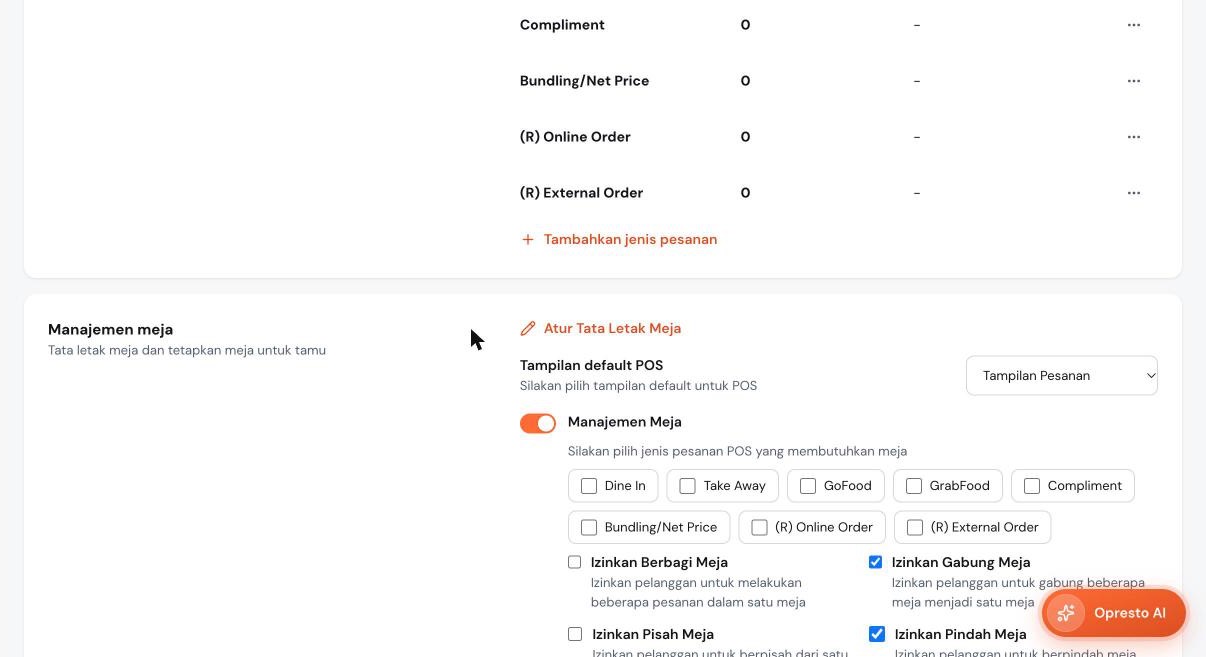
Menambah area dan meja
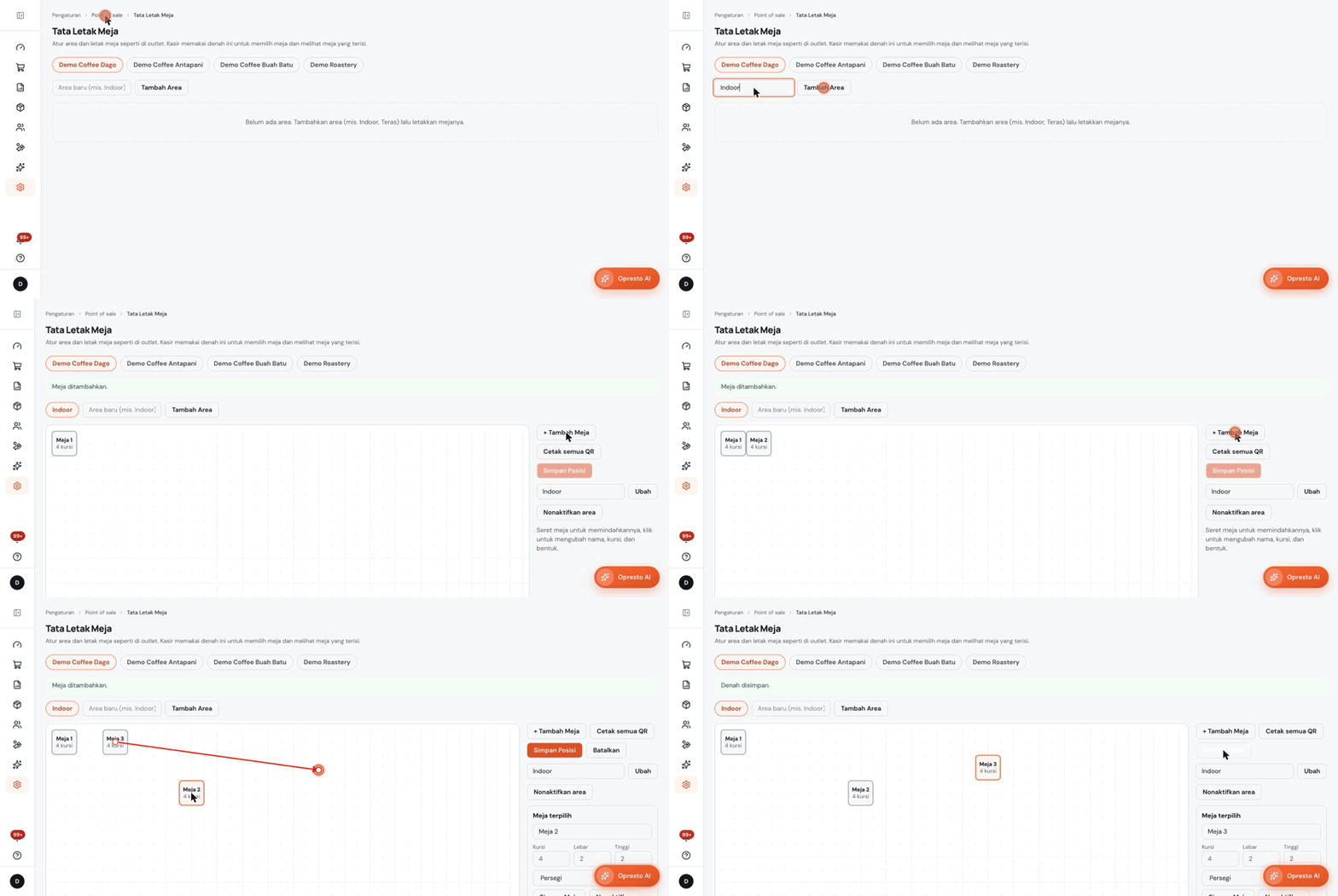
- Pilih outlet yang ingin diatur di deretan tombol outlet.
- Ketik nama area di kolom Area baru, misalnya Indoor atau Teras, lalu klik Tambah Area.
- Klik + Tambah Meja. Meja baru muncul di pojok kiri atas denah dengan nama Meja 1 dan 4 kursi. Klik lagi untuk menambah meja berikutnya.
- Seret setiap meja ke tempat yang sesuai dengan keadaan outlet Anda.
- Klik Simpan Posisi. Pesan Denah disimpan muncul kalau berhasil. Klik Batalkan kalau posisinya ingin dikembalikan.
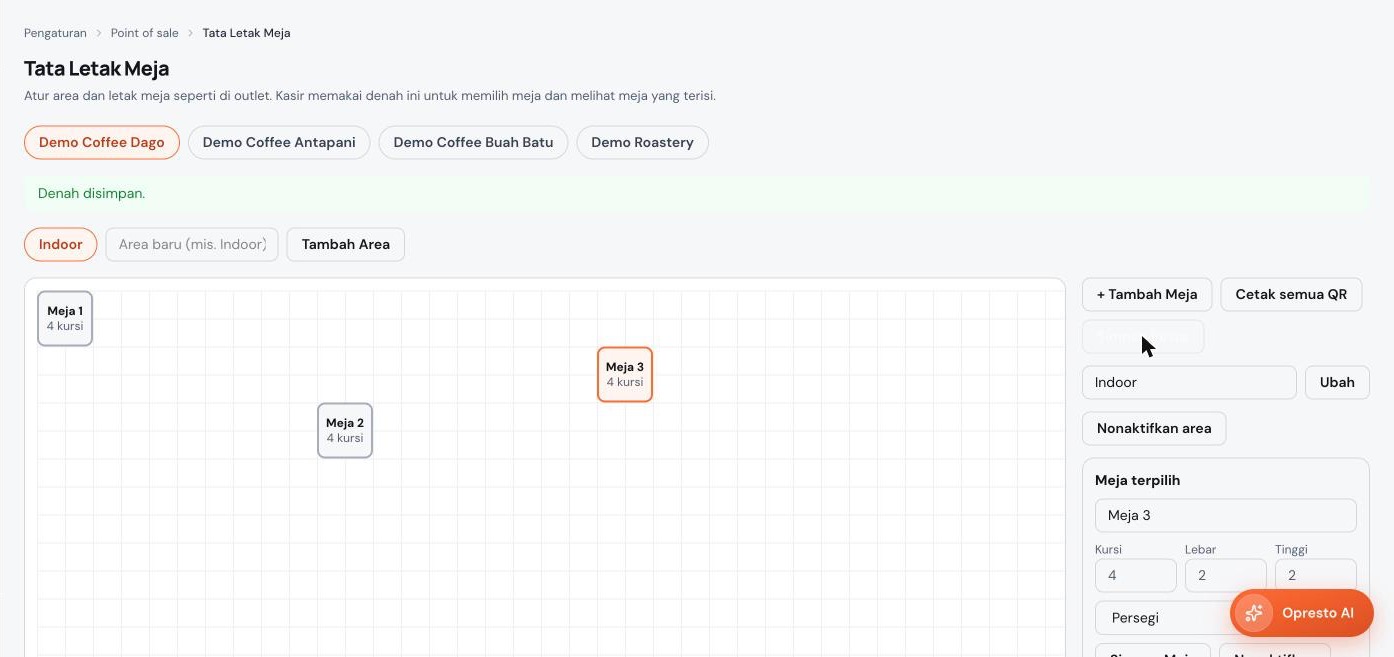
Mengubah nama, kursi, dan bentuk meja
- Klik meja di denah. Panel Meja terpilih muncul di sisi kanan.
- Ubah Nama meja (paling banyak 20 karakter), jumlah Kursi (1 sampai 50), serta Lebar dan Tinggi (1 sampai 8 kotak).
- Pilih Bentuk meja, lalu klik Simpan Meja.
Menonaktifkan dan mengaktifkan kembali
- Meja yang tidak dipakai lagi: pilih mejanya, lalu klik Nonaktifkan. Meja itu pindah ke daftar Meja nonaktif di bawah panel. Klik Aktifkan di sana untuk memakainya lagi.
- Area yang tidak dipakai lagi: klik Nonaktifkan area. Untuk mengganti nama area, ubah teks di kolom nama area lalu klik Ubah.
Kalau bisnis Anda memakai Pesan dari Meja (QR), setiap meja yang dipilih menampilkan kode QR-nya. Klik Cetak QR untuk satu meja, atau Cetak semua QR untuk seluruh meja outlet. Ganti QR membuat kode baru dan kode lama berhenti berlaku, jadi cetak ulang QR meja itu.