Pesan dari Meja: tamu memesan lewat QR
Tim Opresto
Terakhir diperiksa 27/10/2026
Cetak kode QR untuk tiap meja supaya tamu bisa melihat menu dan memesan dari HP, dan pesanan langsung masuk ke dapur.
Dengan Pesan dari Meja, tamu memindai QR di mejanya, memilih menu di HP, lalu mengirim pesanan. Pesanan langsung muncul di layar dapur, dan tamu membayar di kasir setelah selesai. Tidak perlu memasang aplikasi.
Ini fitur tambahan yang membutuhkan Manajemen Meja. Kalau panel QR tidak muncul di Tata Letak Meja, fiturnya belum aktif untuk bisnis Anda. Hubungi tim Opresto untuk mengaktifkannya.
Mencetak QR meja
- Buka Pengaturan, lalu POS, lalu Atur Tata Letak Meja, dan pilih outlet serta areanya (lihat artikel Menambah meja dan mengatur denah).
- Klik sebuah meja. Di bawah panel Meja terpilih muncul panel QR Pesan dari Meja berisi kode QR dan alamat tautannya.
- Klik Cetak QR untuk mencetak QR meja itu. Untuk semua meja di outlet sekaligus, klik Cetak semua QR di atas denah.
- Letakkan QR yang tercetak di meja yang sesuai.
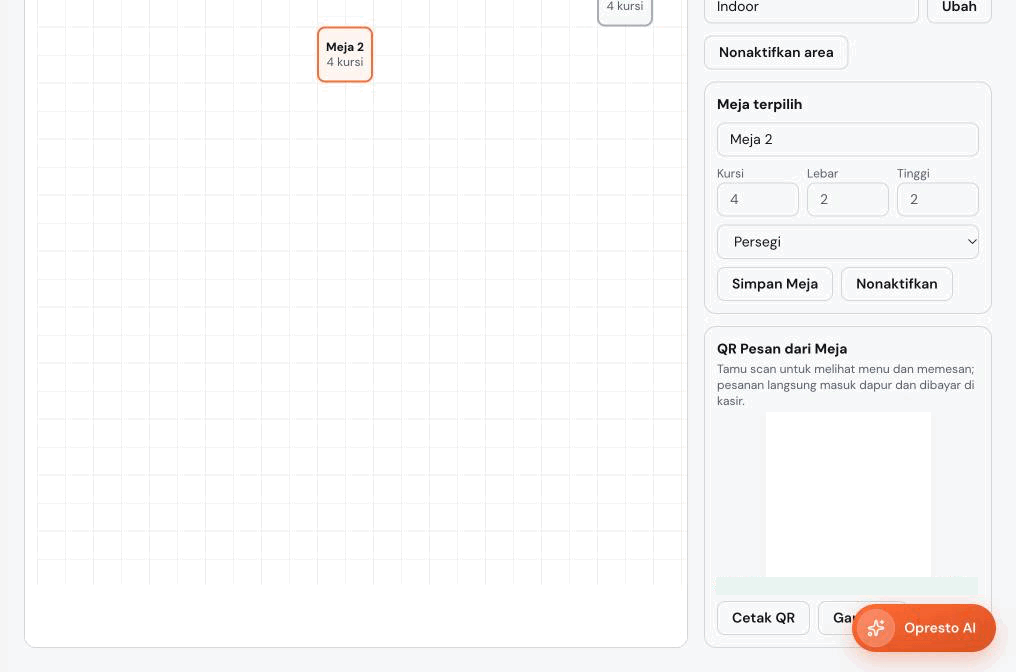
Ganti QR membuat kode baru untuk meja itu, dan kode lama langsung berhenti berlaku. Pakai kalau QR meja tersebar atau disalahgunakan, lalu cetak ulang QR-nya.
Yang dilihat tamu
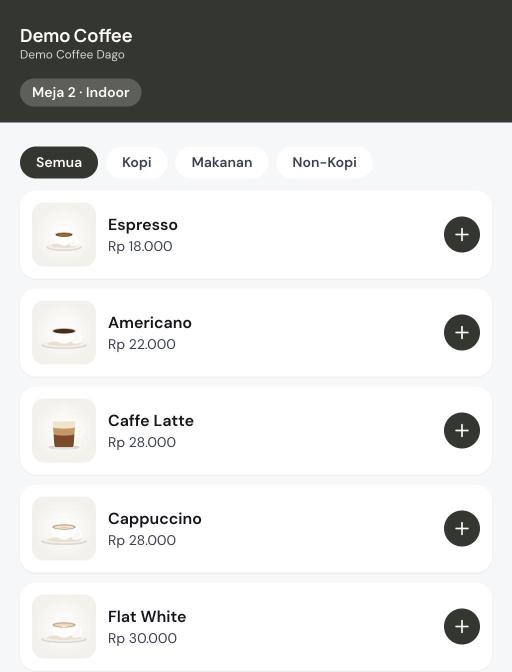
- Tamu memindai QR dengan kamera HP. Halaman menu terbuka dengan nama bisnis, outlet, dan meja (misalnya Meja 2 · Indoor).
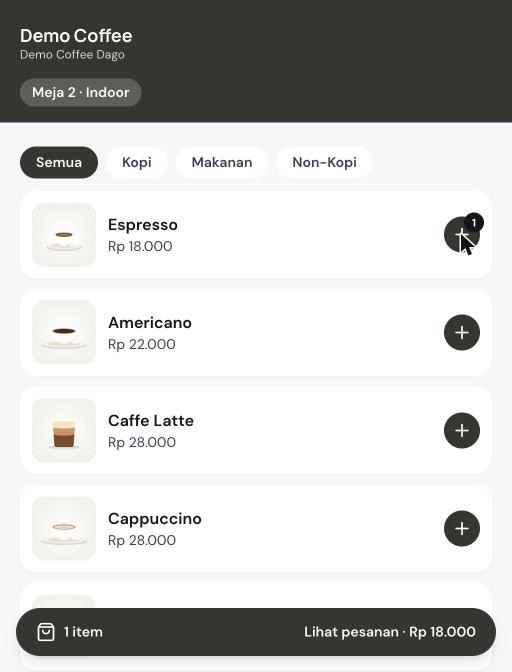
- Tamu memilih kategori di bagian atas, lalu menekan tanda + pada menu yang diinginkan. Jumlah pesanan muncul di tombol dan di bilah bawah.
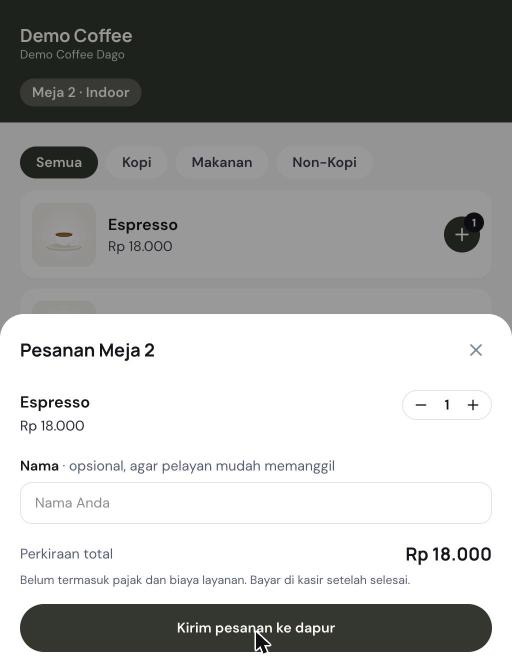
- Tamu menekan bilah Lihat pesanan di bagian bawah, mengatur jumlah, dan boleh mengisi Nama (opsional) supaya pelayan mudah memanggil.
- Tamu menekan Kirim pesanan ke dapur. Perkiraan total di layar belum termasuk pajak dan biaya layanan, dan pembayaran dilakukan di kasir setelah selesai.
Pesanan dari tamu muncul seperti pesanan kasir: sebagai tiket di layar dapur (KDS), dan sebagai pesanan terbuka di kasir yang tinggal dibayar.