Menjalankan produksi: batch, jadwal, dan pemecahan
Tim Opresto
Terakhir diperiksa 27/10/2026
Ubah bahan menjadi produk jadi lewat batch, jadwalkan produksi berulang, dan pecah satu produk menjadi beberapa produk, dengan stok yang ikut menyesuaikan.
Produksi dipakai kalau Anda membuat produk dari bahan sendiri, misalnya menyangrai biji kopi atau mengemas biji dalam kantong. Saat sebuah batch dijalankan, stok bahan berkurang dan stok hasil bertambah. Bahannya diambil dari resep produk itu (lihat Membuat resep).
Membuka halaman Produksi
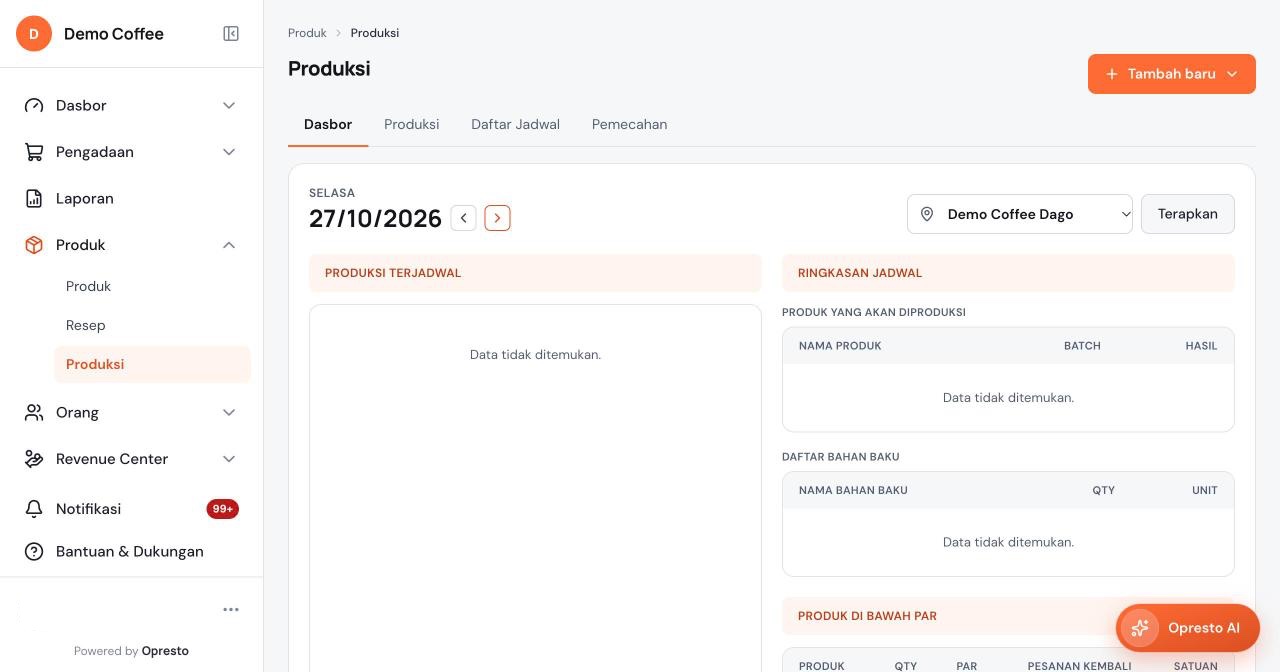
Buka Produk di menu kiri, lalu Produksi. Ada empat tab: Dasbor, Produksi, Daftar Jadwal, dan Pemecahan. Tombol Tambah baru di kanan atas membuka tiga pilihan: Jadwal, Batch, dan Pemecahan.
Dasbor produksi
Pilih outlet dan tanggal, lalu klik Terapkan. Dasbor menampilkan produksi terjadwal pada hari itu, ringkasan produk yang akan diproduksi (beserta batch dan hasilnya), daftar bahan baku yang dibutuhkan, dan produk di bawah par. Dari sini ada tombol Jalankan Produksi dan Kustom Produksi untuk produksi terjadwal.
Menjalankan batch
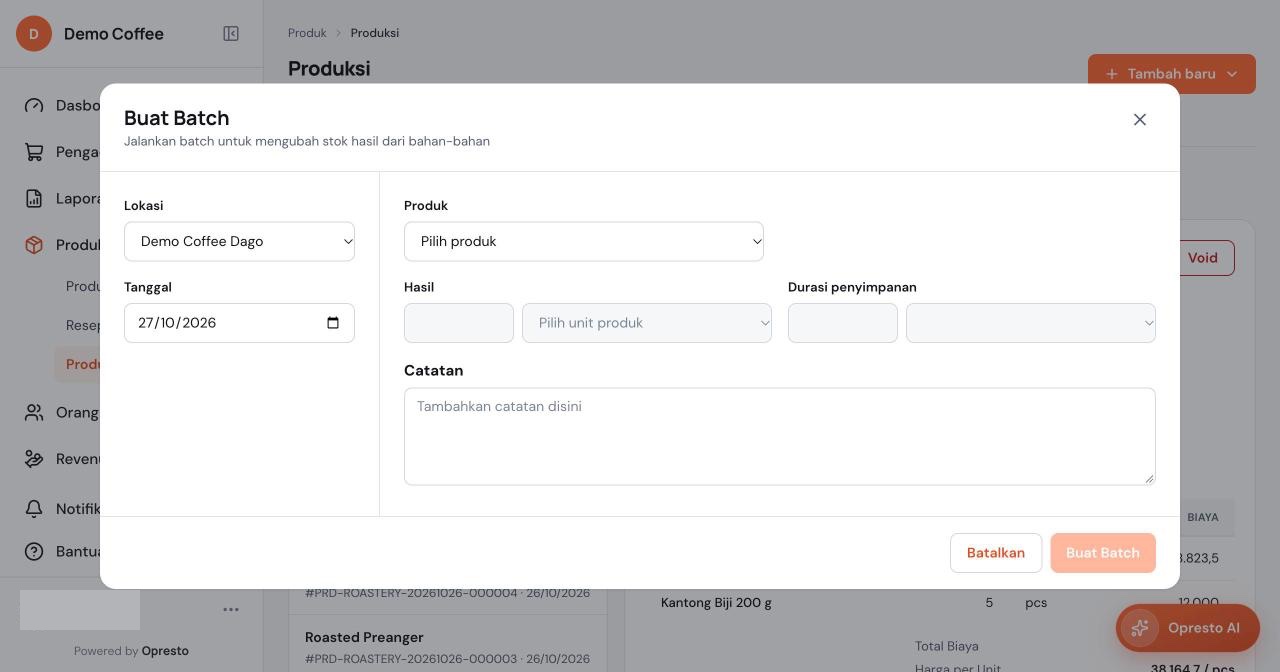
- Klik Tambah baru, lalu Batch.
- Pilih Lokasi dan Tanggal.
- Pilih Produk yang dihasilkan. Bahannya dimuat dari resep.
- Isi Hasil, yaitu jumlah dan unit produk yang dihasilkan.
- Isi Durasi penyimpanan (dalam jam, hari, atau minggu) kalau produk punya masa simpan.
- Tambahkan Catatan bila perlu, lalu klik Buat Batch.
Membaca dan membatalkan batch
Tab Produksi menampilkan semua batch dengan nomor, tanggal, dan produknya. Klik satu batch untuk melihat tanggal, lokasi, hasil, tanggal kedaluwarsa, siapa yang membuatnya, bahan yang dipakai beserta biayanya, total biaya, dan harga per unit. Saring dengan lokasi, periode, dan status (Semua, Selesai, atau Void).
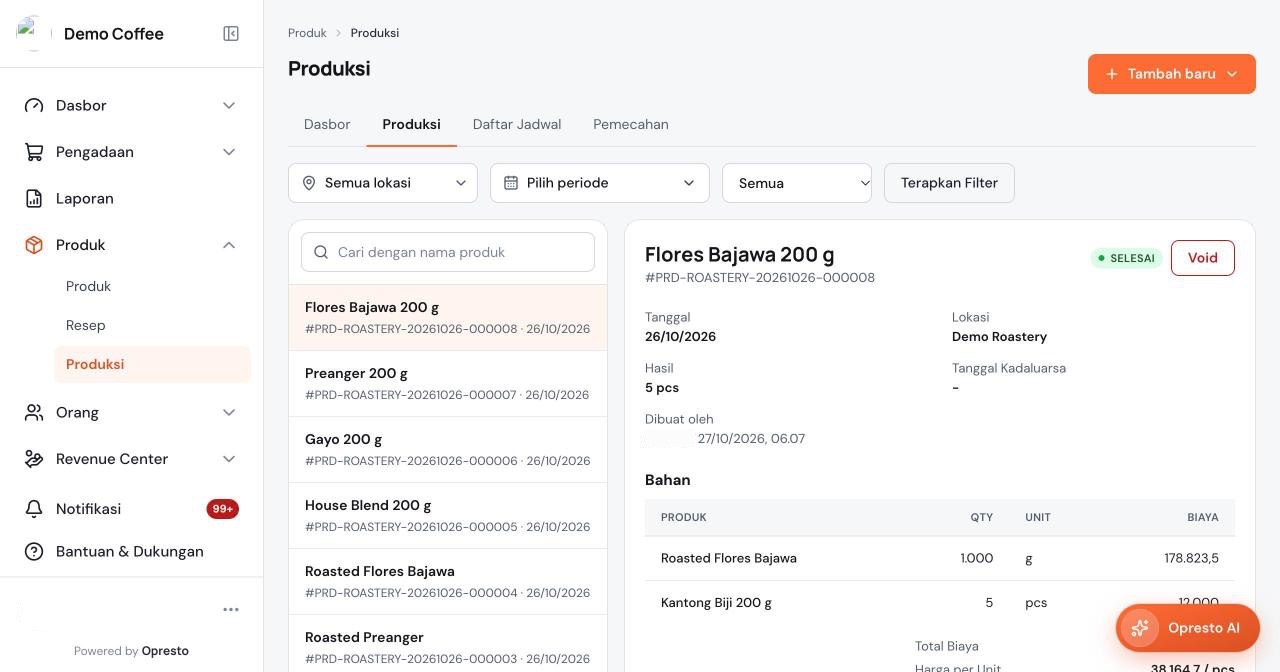
Void membatalkan batch: stok hasil dikurangi lagi dan semua bahannya dikembalikan ke stok. Void ditolak kalau hasil produksinya sudah terpakai. Anda diminta mengisi alasan pembatalan.
Jadwal produksi berulang
- Klik Tambah baru, lalu Jadwal.
- Isi Nama Jadwal dan pilih Lokasi.
- Atur Jadwal Setiap: angka dan satuan (misalnya 1 Minggu), lalu pilih hari dengan lingkaran huruf hari.
- Klik Tambah produk, lalu isi produk, Qty, dan Hasilnya.
- Klik Buat Jadwal.
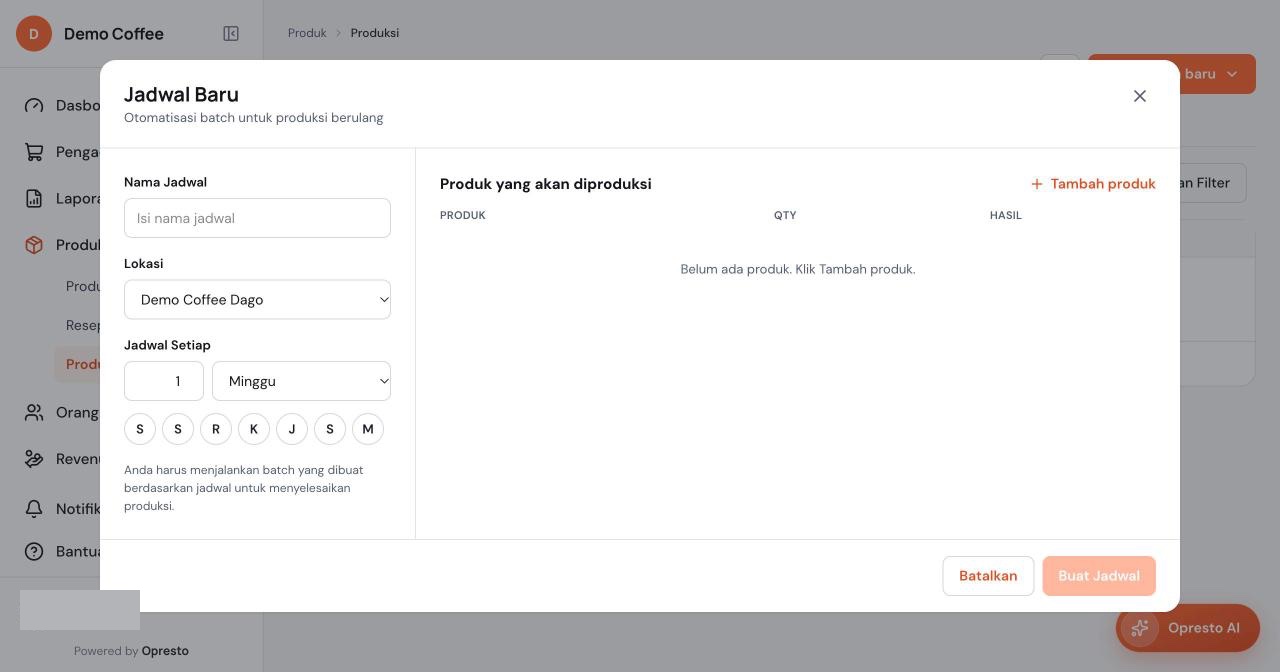
Jadwal hanya mengotomatiskan rencana. Anda harus tetap menjalankan batch yang dibuat berdasarkan jadwal itu untuk menyelesaikan produksi.
Pemecahan
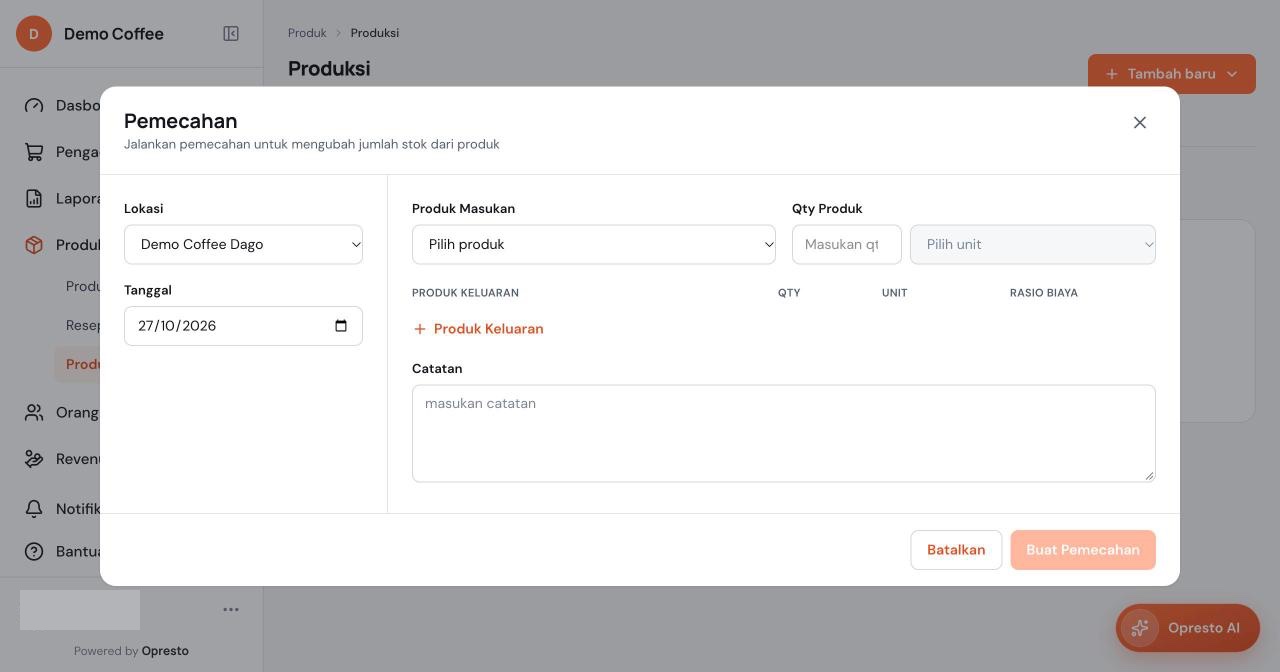
Pemecahan mengubah satu produk menjadi beberapa produk lain, misalnya satu kemasan besar dipecah menjadi kemasan kecil. Stok produk masukan berkurang, dan stok produk keluaran bertambah.
- Klik Tambah baru, lalu Pemecahan.
- Pilih Lokasi dan Tanggal.
- Pilih Produk Masukan, lalu isi Qty Produk dan unitnya.
- Klik Produk Keluaran, lalu tambahkan setiap produk hasil pemecahan beserta Qty, unit, dan Rasio Biaya (pembagian biaya produk masukan ke tiap produk keluaran).
- Tambahkan Catatan bila perlu, lalu klik Buat Pemecahan.