Membaca Dasbor Penjualan
Tim Opresto
Terakhir diperiksa 27/10/2026
Halaman pertama setelah masuk: penjualan hari ini, perkiraan sampai tutup, grafik, dan rincian per pembayaran, jenis penjualan, outlet, dan produk.
Dasbor Penjualan memberi gambaran cepat tentang penjualan bisnis Anda. Angkanya mengikuti lokasi dan periode yang Anda pilih di bagian atas, dan diperbarui setiap kali halaman dimuat.
Memilih lokasi dan periode
- Di menu samping, buka Dasbor, lalu Penjualan.
- Pilih Semua lokasi atau satu outlet.
- Pilih periode di kolom tanggal, lalu klik Terapkan Filter.
- Klik Muat ulang kalau Anda ingin angka terbaru. Waktu data terakhir tertulis di bawah judul (Data per ...).
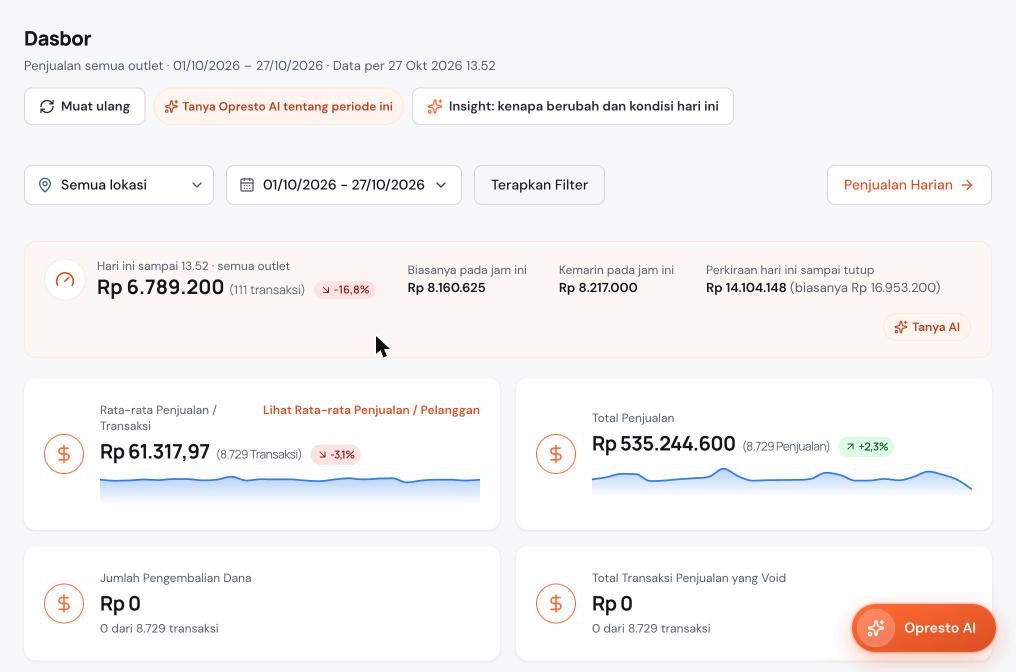
Penjualan hari ini sampai tutup
Strip berwarna di bawah filter menunjukkan penjualan hari ini sampai jam saat ini dan jumlah transaksinya. Tanda panah merah atau hijau membandingkannya dengan biasanya pada jam yang sama (rata-rata empat hari yang sama di minggu-minggu sebelumnya). Di sebelahnya ada angka Biasanya pada jam ini, Kemarin pada jam ini, dan Perkiraan hari ini sampai tutup.
Perkiraan hari ini sampai tutup adalah perhitungan sederhana: sisa hari dianggap seperti biasanya, lalu disesuaikan dengan kecepatan penjualan hari ini. Ini perkiraan, bukan jaminan.
Kartu ringkasan
- Rata-rata Penjualan / Transaksi dan Total Penjualan, lengkap dengan perubahan dibanding periode sebelumnya. Klik Lihat Rata-rata Penjualan / Pelanggan untuk rata-rata per pelanggan.
- Jumlah Pengembalian Dana dan Total Transaksi Penjualan yang Void.
- Total Pesanan Terbuka Saat Ini (pesanan yang belum dibayar) dan Total Pesanan Online. Klik Lihat Semua untuk membuka daftarnya.
Proyeksi, target, dan grafik
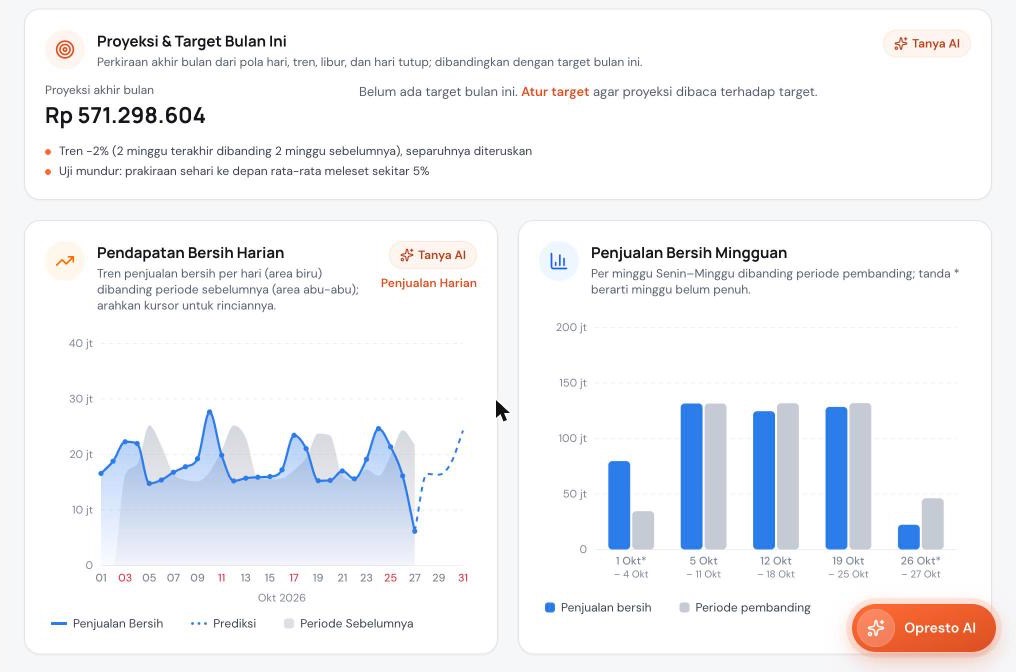
- Proyeksi & Target Bulan Ini: perkiraan penjualan sampai akhir bulan. Kalau belum ada target, klik Atur target supaya proyeksi dibandingkan dengan target.
- Pendapatan Bersih Harian: garis penjualan bersih per hari (area biru) dibanding periode sebelumnya (area abu-abu). Arahkan kursor ke grafik untuk melihat angka tiap hari.
- Penjualan Bersih Mingguan dan Pendapatan Bersih Bulanan: perbandingan per minggu dan per bulan.
- Penjualan Bersih Per Jam: jam tersibuk diberi bingkai.
Rincian di bagian bawah
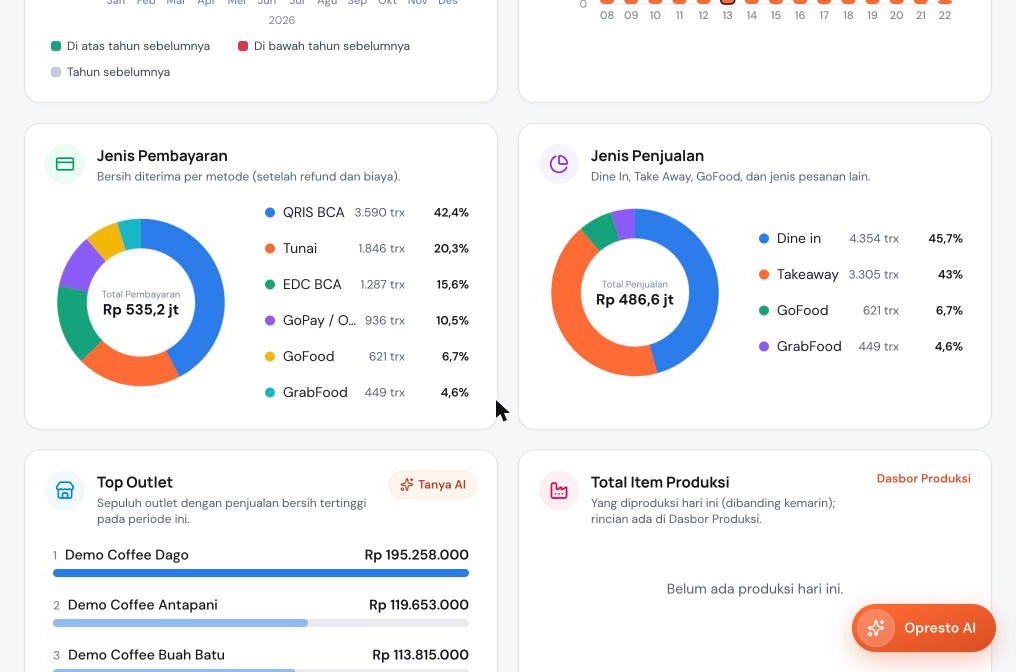
- Jenis Pembayaran dan Jenis Penjualan: pembagian per metode bayar (misalnya tunai, QRIS, EDC) dan per jenis pesanan (Dine In, Take Away, dan lainnya).
- Top Outlet: outlet dengan penjualan bersih tertinggi pada periode itu.
- Perkiraan Margin Kotor: penjualan dikurangi biaya bahan menurut resep. Ini perkiraan, bukan laporan laba.
- Produk Penjualan Teratas dan Terbawah, Promosi, serta Target Penjualan.
- Barang Habis: menu yang habis pada suatu hari, untuk 7 hari terakhir.
Aksi Cepat dan halaman Dasbor lainnya
Di paling bawah ada Aksi Cepat: Pesanan Terbuka, Persetujuan, Ketersediaan Menu, Stok, Pesanan Keluar, Refund, Riwayat Penjualan, dan Laporan. Di menu samping, Dasbor juga punya halaman Pelanggan, Waste, dan Rantai Pasok.
Tombol Insight dan Tanya AI hanya tampil kalau bisnis Anda memakai fitur tambahan Insight dan Opresto AI. Untuk bisnis tanpa fitur itu, Dasbor tetap lengkap seperti di atas.