Mengelola royalti outlet waralaba
Tim Opresto
Terakhir diperiksa 27/10/2026
Buat skema royalti bertingkat atau tarif tetap, pasang ke outlet waralaba, lalu jalankan untuk satu periode dan baca hasilnya.
Kalau sebagian outlet Anda dijalankan sebagai waralaba, Manajemen Royalti membantu menghitung royalti yang harus dibayar setiap outlet berdasarkan penjualannya. Halamannya ada di Revenue Center, lalu Manajemen Royalti, dengan tiga tab: Outlets, Skema Royalti, dan Transaksi Royalti.
Syarat: outlet harus ditandai waralaba
Tab Outlets hanya menampilkan outlet yang sudah ditandai sebagai waralaba. Di Pengaturan, lalu Lokasi, ubah outlet itu dan nyalakan Franchise outlet pada langkah Pilihan. Selama belum ada outlet waralaba, tab Outlets menampilkan pesan Tidak ada outlet yang ditemukan.
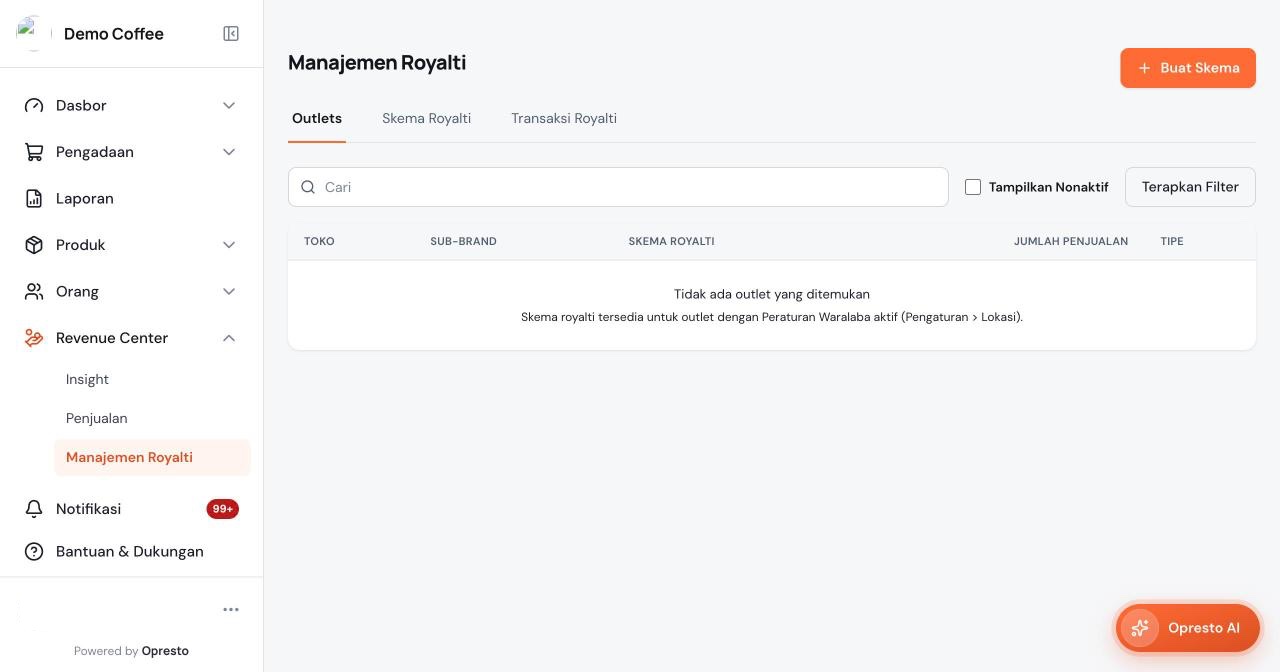
Kalau outlet waralaba sudah ada, tab Outlets menampilkan Toko, Sub-brand, Skema Royalti yang dipasang, Jumlah Penjualan, dan Tipe. Nyalakan Tampilkan Nonaktif untuk melihat outlet yang sudah nonaktif.
Membuat skema royalti
- Buka tab Skema Royalti, lalu klik Buat Skema.
- Isi Nama Skema Royalti.
- Atur Tingkatan: isi batas jumlah dan Persentase untuk tiap tingkatan. Tingkatan terakhir berlaku Ke atas. Klik Tambahkan tingkat lain untuk menambah tingkatan.
- Pilih Tipe: Progresif atau Tarif Tetap (lihat di bawah).
- Pilih Jumlah penjualan yang menjadi dasar hitungan.
- Nyalakan sakelar yang perlu, lalu klik Simpan Perubahan.
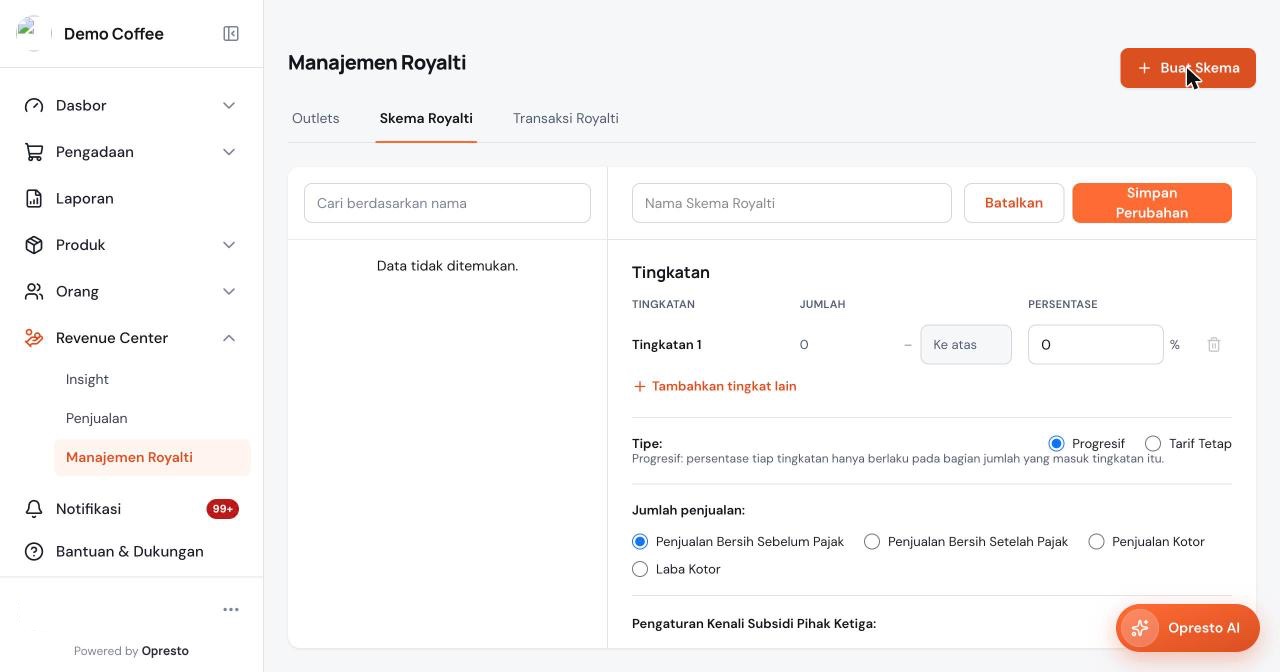
- Progresif: persentase tiap tingkatan hanya berlaku pada bagian jumlah yang masuk tingkatan itu.
- Tarif Tetap: persentase tingkatan tempat total jumlah berada berlaku pada seluruh jumlah.
- Jumlah penjualan yang bisa dipakai: Penjualan Bersih Sebelum Pajak, Penjualan Bersih Setelah Pajak, Penjualan Kotor, atau Laba Kotor.
- Pengaturan Kenali Subsidi Pihak Ketiga: nyalakan kalau subsidi dari pihak ketiga ikut dikenali dalam hitungan.
- Dipotong Biaya Pembayaran: nyalakan kalau biaya metode pembayaran dipotong dari dasar hitungan.
Memasang skema ke outlet
Di tab Outlets, klik Tambahkan Skema pada baris outlet waralaba (atau klik nama skema yang sudah terpasang untuk menggantinya). Jendela Terapkan Skema Royalti terbuka: pilih Skema Royalti Default untuk outlet itu. Kalau sebagian sub-brand membayar dengan skema sendiri, klik Add Sub-Brand, lalu pilih Sub-Brand dan skemanya.
Menjalankan skema untuk satu periode
- Buka tab Transaksi Royalti, lalu klik Jalankan Skema Royalti.
- Pilih Lokasi (Semua outlet atau satu outlet), Periode, dan Skema Royalti (Semua skema royalti atau satu skema).
- Klik Jalankan Skema Royalti.
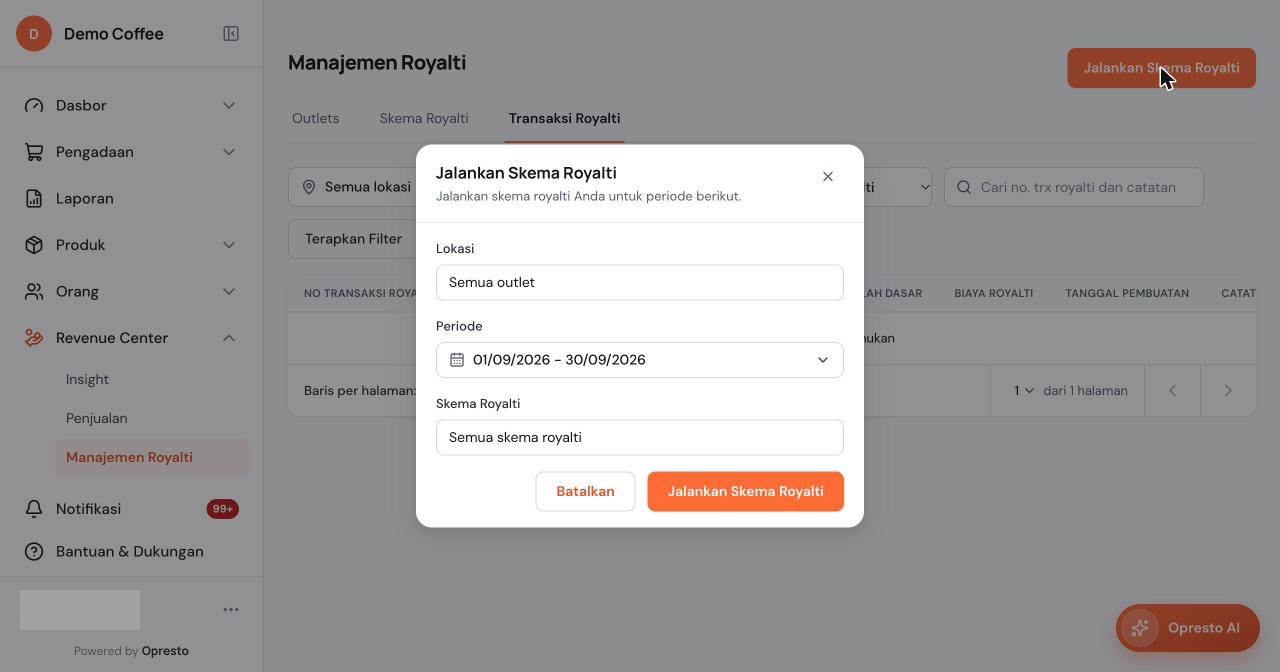
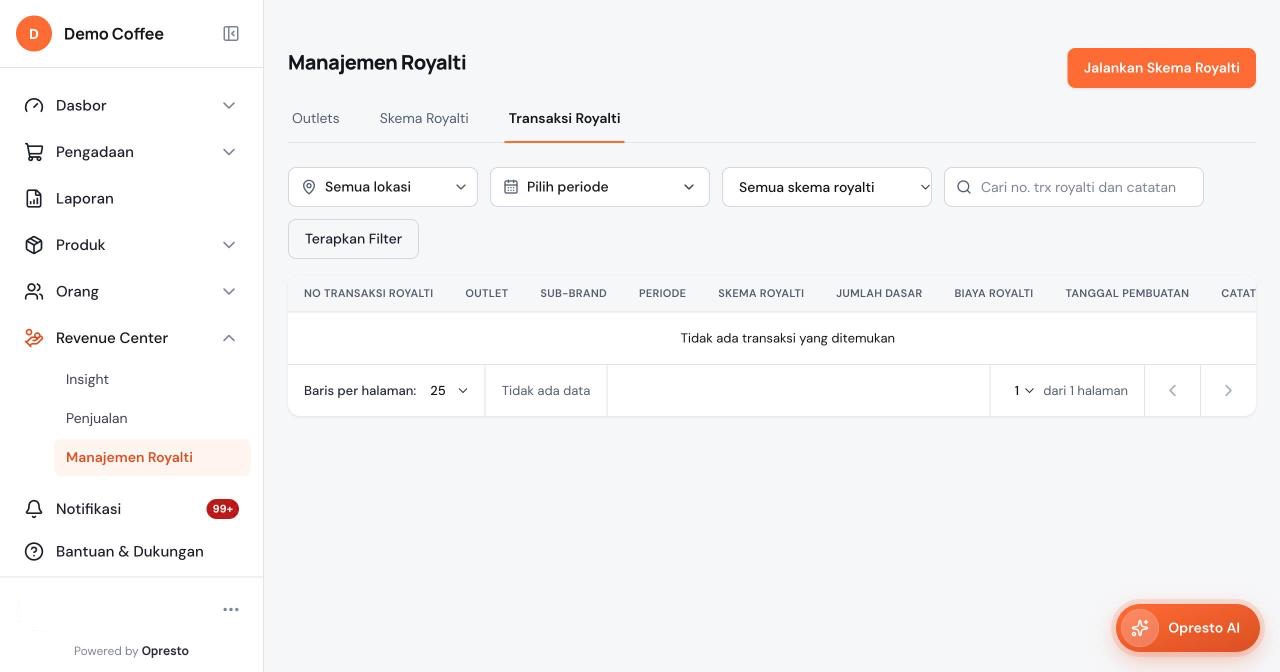
Setiap hasil menjadi satu baris di tab Transaksi Royalti, lengkap dengan nomor transaksi royalti, outlet, sub-brand, periode, skema, jumlah dasar, biaya royalti, dan tanggal pembuatan. Saring daftar dengan lokasi, periode, atau skema, atau cari lewat nomor transaksi dan catatan.