Membuka, menyaring, dan mengekspor laporan
Tim Opresto
Terakhir diperiksa 27/10/2026
Temukan laporan di menu Laporan, atur lokasi, periode, dan kolom, lalu ekspor ke Excel atau CSV dan ambil filenya di Daftar Ekspor.
Menu Laporan berisi puluhan laporan yang dikelompokkan menurut topik. Semua laporan memakai cara kerja yang sama: pilih laporan, atur lokasi dan periode, lalu baca tabelnya atau ekspor.
Memilih laporan
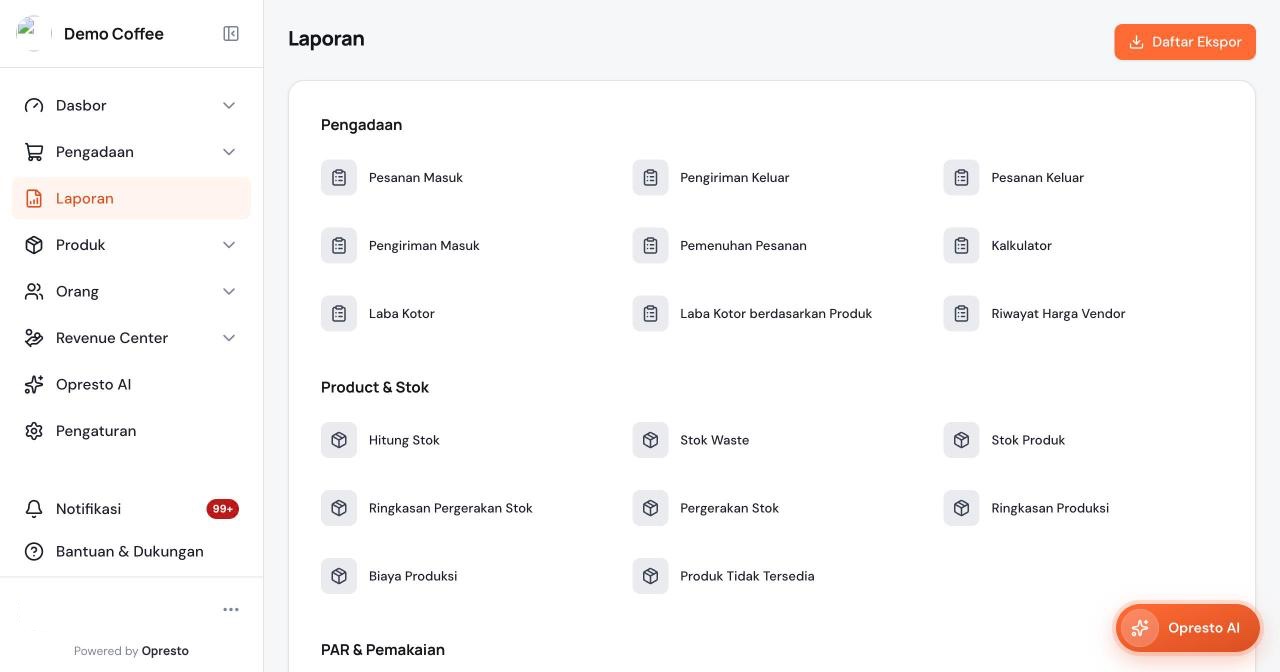
Buka Laporan di menu kiri. Laporan dikelompokkan menjadi Pengadaan, Product & Stok, PAR & Pemakaian, Penjualan, Pembayaran Opresto, Pelanggan, dan Bisnis. Klik nama laporan untuk membukanya.
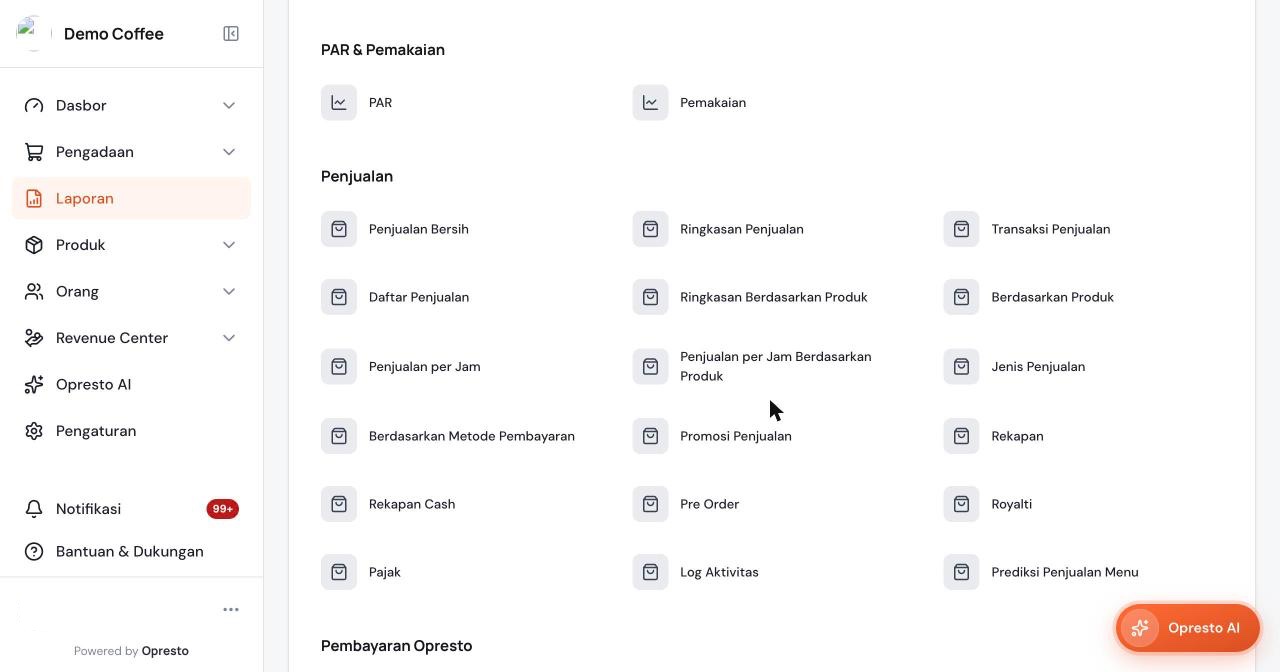
- Penjualan: ringkasan per hari, per produk, per jam, per metode pembayaran, promosi, rekapan tutup shift, pajak, dan prediksi penjualan menu.
- Product & Stok: hitung stok, stok waste, pergerakan stok, produksi, dan produk tidak tersedia.
- Pengadaan: pesanan, pengiriman, laba kotor, dan riwayat harga vendor.
- Pelanggan: data pelanggan, deposit, poin loyalitas, dan membership.
- Bisnis: pergerakan uang dan laporan laba rugi.
Membaca satu laporan
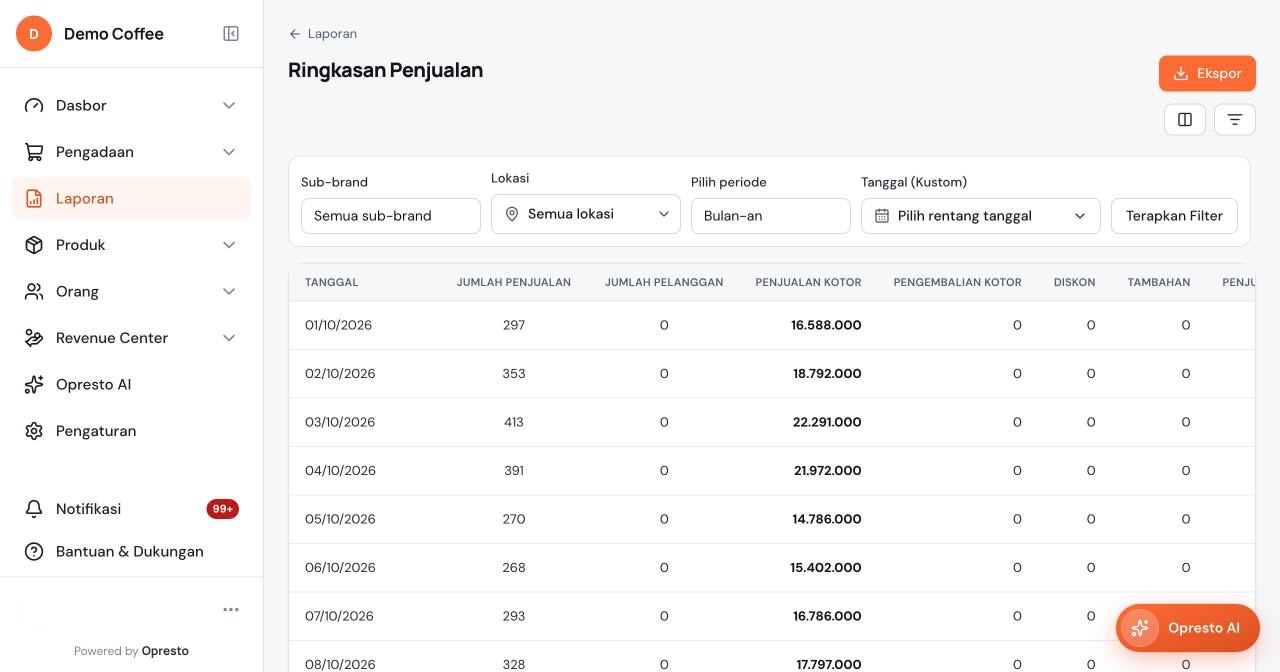
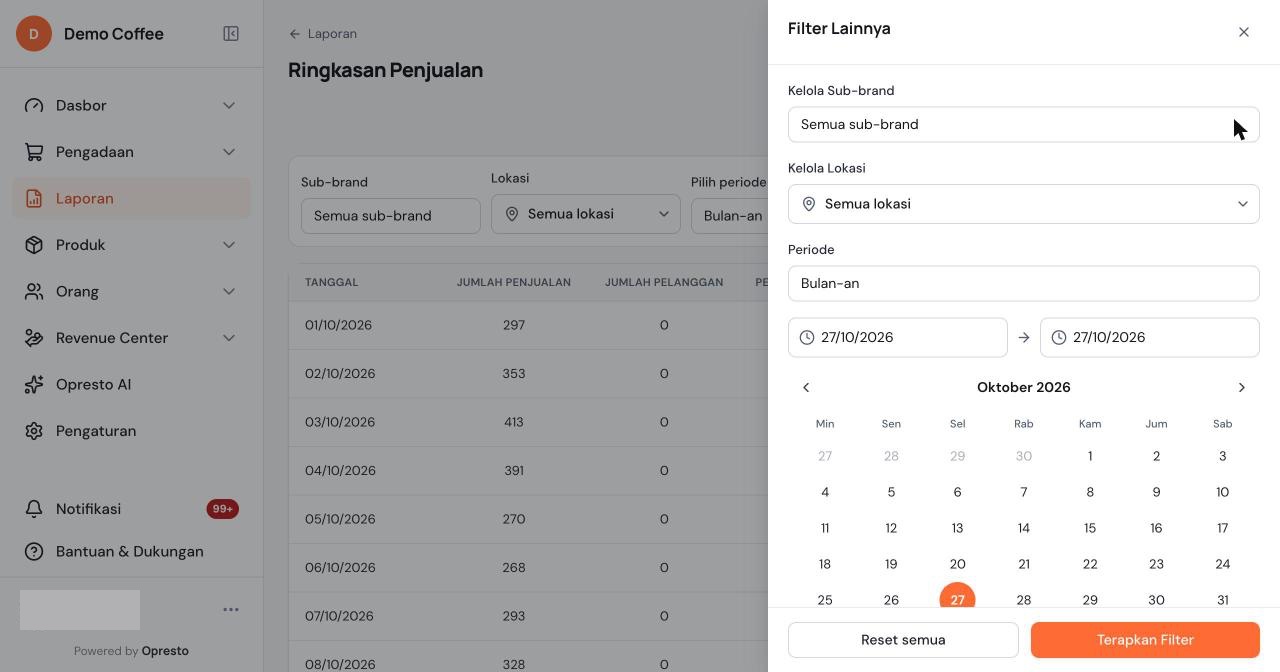
Bagian atas halaman laporan berisi filter: Sub-brand, Lokasi, dan Pilih periode. Pilihan periode adalah Kemarin, Hari ini, Minggu-an, Bulan-an, Tahun-an, atau Kustom (isi rentang tanggal sendiri). Klik Terapkan Filter setelah mengubahnya. Baris TOTAL di bawah tabel menjumlahkan seluruh periode, dan tabel yang panjang dibagi per halaman.
Mengatur kolom dan filter lanjutan
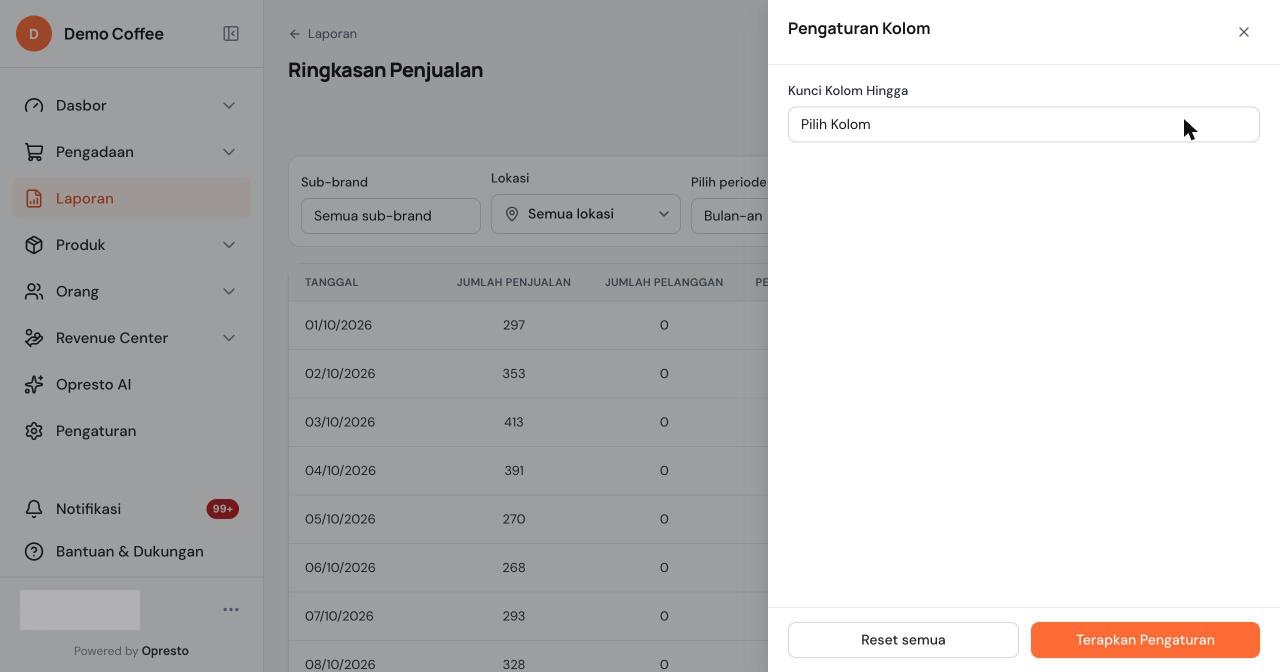
- Ikon kolom (di bawah tombol Ekspor) membuka Pengaturan Kolom. Pilih kolom pada Kunci Kolom Hingga untuk menahan kolom itu dan kolom di kirinya tetap terlihat saat Anda menggulir tabel ke samping. Reset semua mengembalikan pengaturan awal.
- Ikon filter di sebelahnya membuka Filter Lainnya: sub-brand, lokasi, dan periode lewat kalender. Gunakan ini kalau filter di halaman belum cukup.
Mengekspor laporan
- Atur filter laporan sesuai yang Anda butuhkan.
- Klik Ekspor. Sebagian laporan langsung menawarkan Ekspor Excel atau Ekspor CSV. Laporan seperti Ringkasan Penjualan, Daftar Penjualan, Berdasarkan Produk, dan Berdasarkan Metode Pembayaran membuka Pilihan Ekspor: pilih format CSV atau Excel, lalu Semua lokasi dalam satu file atau Satu file per lokasi.
- Pesan Laporan anda akan diproses dan dapat diakses melalui daftar export muncul. File tidak langsung diunduh dari halaman laporan.
- Buka Daftar Ekspor (tombol di kanan atas halaman Laporan) dan unduh file setelah statusnya Selesai.
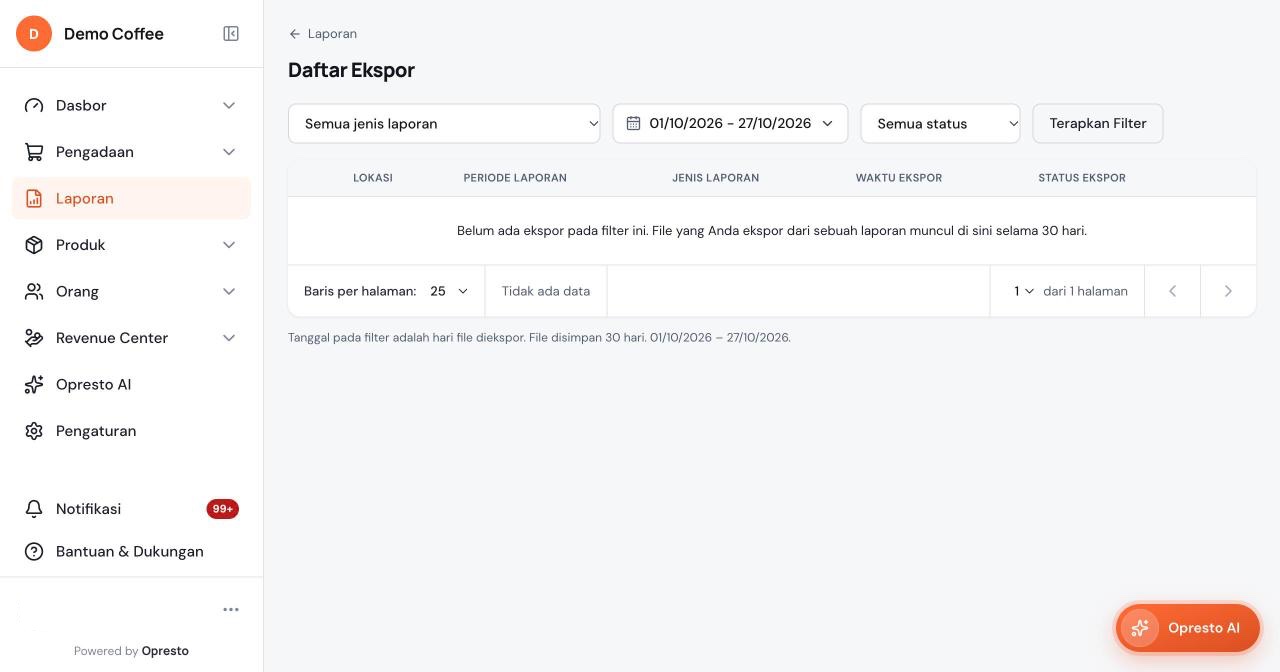
File ekspor disimpan 30 hari. Tanggal di filter Daftar Ekspor adalah hari file diekspor, bukan periode laporannya. Status ekspor adalah Selesai atau Gagal.
Susunan kolom file ekspor penjualan bisa diatur di Pengaturan, lalu Dasbor & Laporan, pada bagian Format Ekspor.