Membuat promosi pengadaan
Tim Opresto
Terakhir diperiksa 27/10/2026
Beri diskon pada pesanan outlet atau pelanggan ke gudang dan central kitchen, dengan syarat pembelian dan kuota.
Promosi pengadaan adalah diskon untuk pesanan yang dibuat ke gudang atau central kitchen Anda, bukan untuk penjualan di kasir. Diskon dihitung otomatis saat pesanan pengadaan dibuat atau diubah, baik pesanan internal dari outlet maupun pesanan pelanggan. Untuk promosi di kasir, lihat Membuat promosi dan kode promo.
Membuka daftar promosi
Buka Pengadaan, lalu Promosi Pengadaan. Daftar menampilkan Nama, Awal, Akhir, Tersedia di, Berlaku untuk, dan Status. Cari lewat nama, pilih periode, dan atur filter status. Yang tampil awalnya adalah promosi berstatus Dijadwalkan dan Aktif.
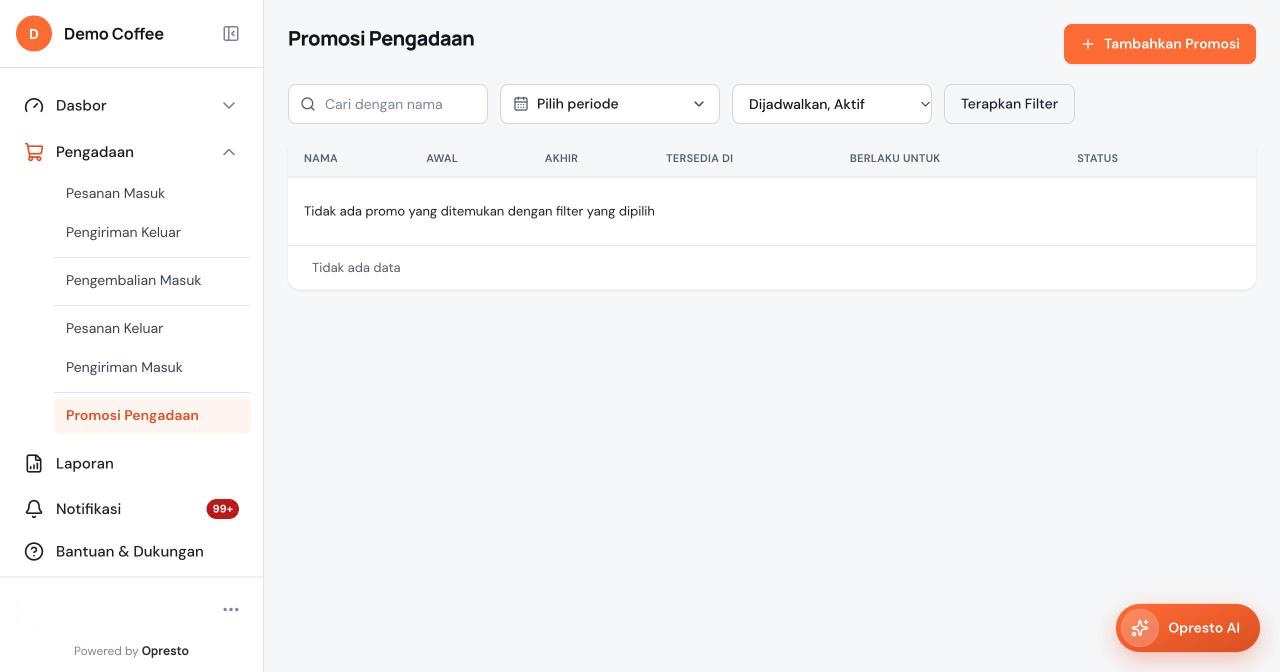
Membuat promosi
Klik Tambahkan Promosi. Jendela Buat Promosi Baru punya tiga langkah: Lokasi, Umum, dan Peraturan.
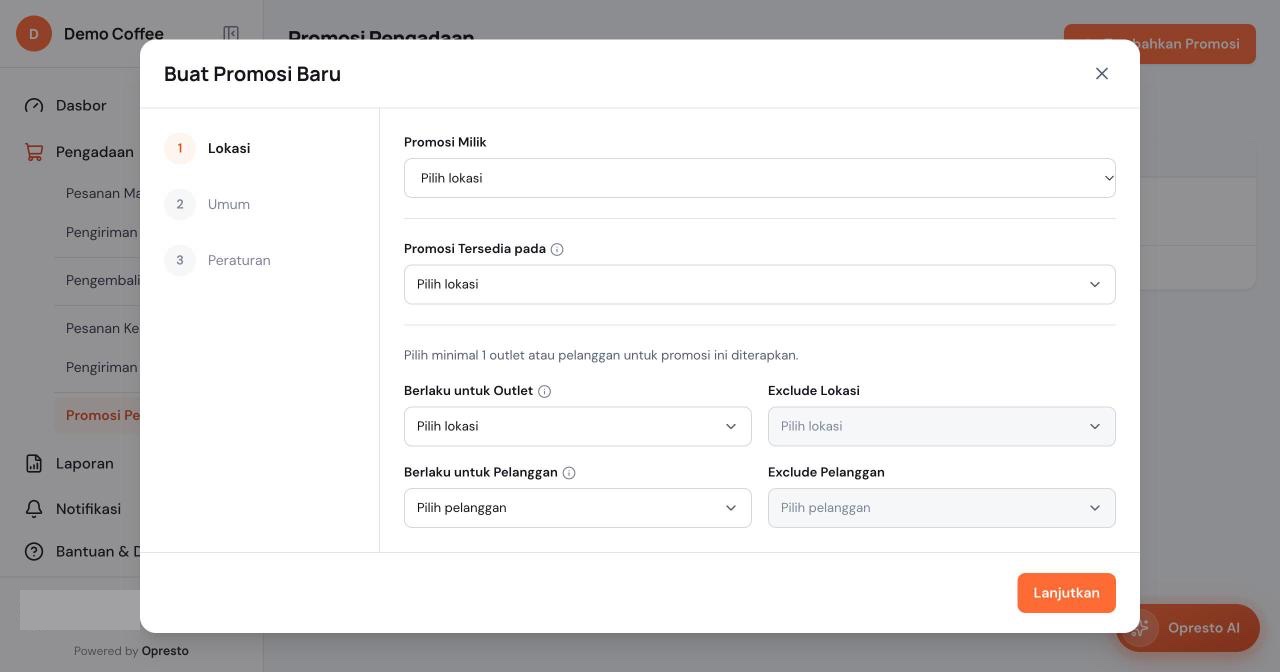
Langkah 1: Lokasi
- Promosi Milik: lokasi pemilik promosi ini.
- Promosi Tersedia pada: central kitchen (penjual) yang menawarkan promosi ini. Anda bisa memilih Semua central kitchen.
- Berlaku untuk Outlet: outlet pembeli yang mendapat diskon, atau Semua Franchise. Gunakan Exclude Lokasi untuk mengecualikan outlet tertentu.
- Berlaku untuk Pelanggan: pelanggan yang mendapat diskon, atau Semua pelanggan. Gunakan Exclude Pelanggan untuk mengecualikan pelanggan tertentu.
Pilih minimal satu outlet atau satu pelanggan supaya promosi ini punya sasaran.
Langkah 2: Umum
- Nama Promosi (wajib), Tanggal Mulai, dan Tanggal akhir.
- Jenis diskon: Diskon (%) dengan Maksimal Jumlah Diskon, atau Diskon (tetap) dengan jumlah rupiah tetap.
- Terapkan ke: Total Order, atau Produk tertentu. Untuk Produk, klik Tambah Produk dan pilih produk beserta unitnya. Pada diskon persen, maksimal diskon berlaku per produk, dan pada diskon tetap, jumlahnya berlaku per satu kuantitas.
Langkah 3: Peraturan
- Syarat Pembelian: pilih Tanpa minimum, atau Dengan minimum. Untuk yang kedua, pilih kondisi Semua atau Salah Satu, lalu isi produk, jumlah, dan unit yang harus dibeli.
- Minimum Jumlah Pesanan: isi nilai pesanan minimum, dan Kategori yang Dikecualikan (opsional) untuk kategori yang tidak dihitung.
- Promo Dapat Digabung: nyalakan kalau promosi ini boleh dipakai bersama promosi lain.
- Tetapkan Kuota Promo: batasi berapa kali promosi bisa dipakai, per lokasi atau per promosi. Kalau pesanan dibatalkan, kuota promo dikembalikan.
Kalau Anda menutup jendela setelah mengisi sesuatu, Opresto menanyakan Buang Perubahan karena semua isian akan dihapus.
Cara diskon muncul di pesanan
- Diskon produk tampil di kolom Diskon pada baris produk.
- Diskon pesanan tampil sebagai baris Diskon (Rp), dan Total sudah dikurangi diskon.
- Kalau beberapa promosi cocok: promosi yang boleh digabung dijumlahkan. Selain itu, dipakai satu promosi dengan diskon terbesar.
- Laporan Pesanan Masuk dan Pesanan Keluar menampilkan Total Pesanan setelah diskon dan kolom Diskon per produk.
Mengubah atau menonaktifkan
Klik nama promosi di daftar untuk mengubahnya. Promosi yang tidak dipakai lagi bisa dinonaktifkan dari baris itu, dan diaktifkan kembali kapan saja. Filter status juga punya pilihan Selesai dan Dinonaktifkan.