Mencetak Formulir Pengajuan Pesanan
Tim Opresto
Terakhir diperiksa 27/10/2026
Cetak atau simpan sebagai PDF formulir pesanan untuk diberikan ke gudang atau pemasok, lengkap dengan kolom tanda tangan.
Formulir Pengajuan Pesanan adalah lembar A4 berisi daftar barang yang dipesan tanpa harga. Cocok untuk diberikan ke gudang atau pemasok, lalu ditandatangani pihak-pihak yang terlibat.
- Buka Pengadaan, lalu Pesanan Keluar.
- Klik pesanan yang ingin dicetak.
- Klik ikon printer di kanan atas panel detail (Cetak Formulir Pengajuan Pesanan).
- Formulir terbuka di tab baru dan dialog cetak muncul otomatis. Pilih printer untuk mencetak, atau pilih Simpan sebagai PDF.
Kalau dialog cetak tidak muncul, klik tombol Cetak / Simpan PDF di bagian atas halaman formulir. Pastikan browser mengizinkan jendela baru dari Opresto.
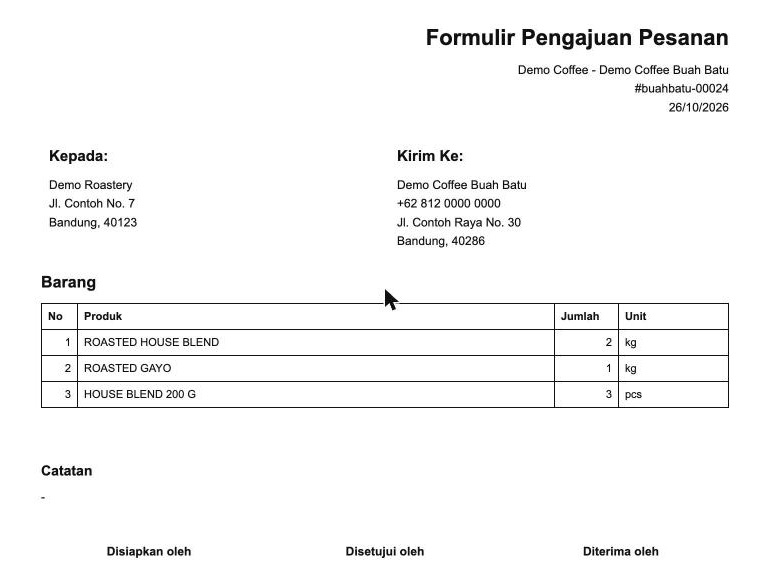
Isi formulir
- Kanan atas: judul, nama bisnis dan lokasi pemesan, nomor pesanan, dan tanggal pesanan. Logo bisnis tampil di kiri atas kalau sudah diunggah.
- Kepada: pihak yang memenuhi pesanan, dengan nama dan alamatnya.
- Kirim Ke: lokasi pemesan, dengan nama, nomor telepon, dan alamatnya.
- Barang: nomor, nama produk, jumlah, dan unit. Harga tidak dicetak.
- Catatan: catatan pesanan, atau tanda strip kalau kosong.
- Disiapkan oleh, Disetujui oleh, Diterima oleh: tiga kolom tanda tangan.
Alamat dan nomor telepon di formulir diambil dari data lokasi. Kalau ada yang kosong atau salah, perbaiki di data lokasi lalu cetak ulang.