Masuk, lupa kata sandi, dan mengamankan akun
Tim Opresto
Terakhir diperiksa 27/10/2026
Masuk ke Back Office, buat kata sandi baru lewat tautan email, ganti kata sandi dan PIN, dan akhiri sesi di semua perangkat.
Akun Back Office dibuat oleh administrator bisnis Anda, yaitu Owner atau orang yang diberi izin mengelola pengguna. Anda tidak perlu mendaftar sendiri. Yang Anda lihat setelah masuk menyesuaikan peran dan outlet yang diberikan kepada Anda.
Masuk ke Back Office
- Buka backoffice.opresto.id.
- Isi Alamat email dan Kata sandi. Klik ikon mata di kolom kata sandi untuk melihat apa yang Anda ketik.
- Klik Masuk ke Backoffice.
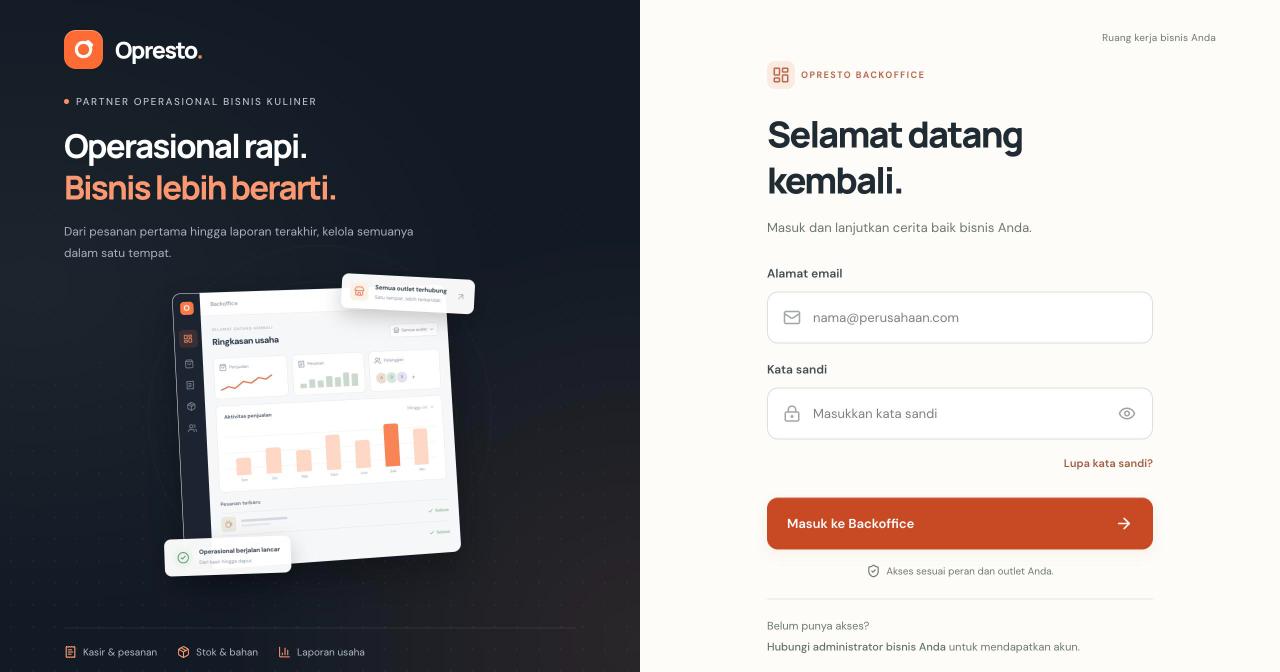
Belum punya akun? Minta administrator bisnis Anda menambahkan Anda lewat Pengaturan, lalu Pengguna. Anda akan menerima undangan lewat email untuk membuat kata sandi sendiri.
Lupa kata sandi
- Di halaman masuk, klik Lupa kata sandi?.
- Isi alamat email akun Anda, lalu klik Kirim Tautan.
- Buka email Anda dan klik tautannya. Periksa folder spam kalau belum ada. Tautan berlaku 1 jam.
- Buat kata sandi baru, lalu masuk dengan kata sandi itu.
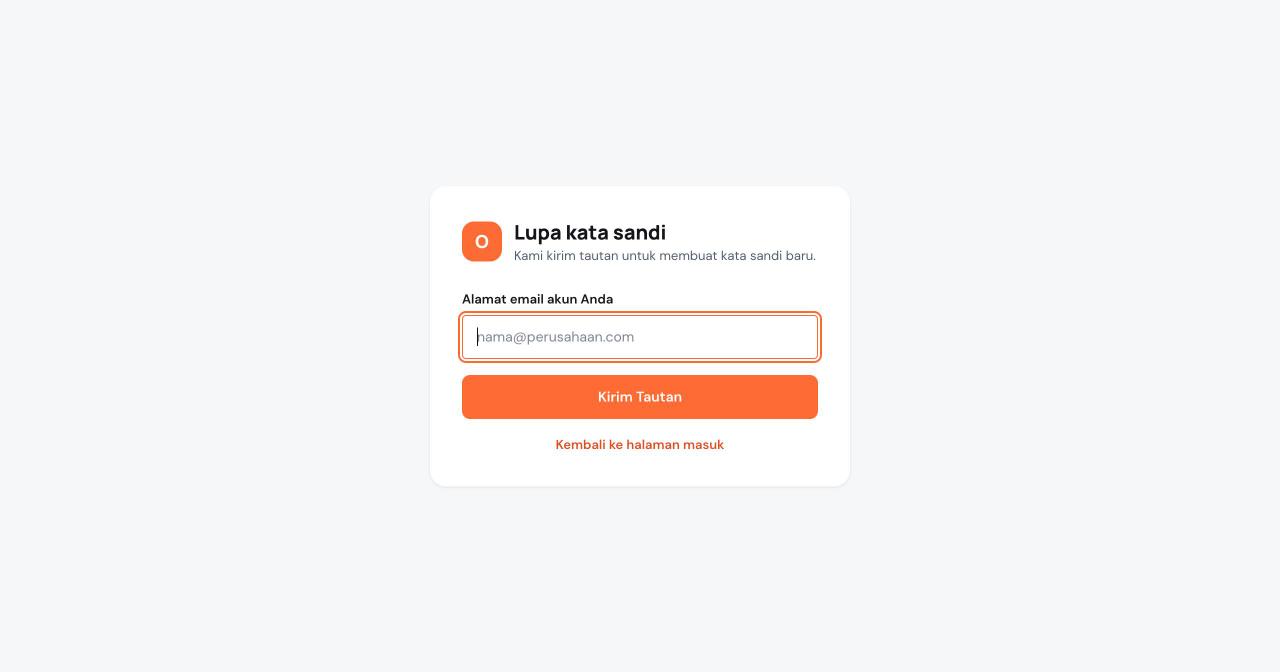
Demi keamanan, halaman ini selalu menjawab sama, entah email Anda terdaftar atau tidak. Kalau terlalu banyak permintaan, Anda diminta mencoba lagi dalam 15 menit.
Mengganti kata sandi dan PIN
Klik titik tiga di samping nama Anda di bagian bawah menu kiri, lalu pilih Akun.
- Kata Sandi: isi Kata sandi saat ini, Kata sandi baru, dan Ulangi kata sandi baru.
- PIN: PIN dipakai di aplikasi kasir, misalnya untuk membuka kunci layar dan berganti pengguna. Klik Ganti Kode PIN, lalu isi PIN saat ini dan PIN baru (4 sampai 8 angka).
- Setel ulang PIN: mengembalikan PIN ke 1234 setelah Anda memasukkan kata sandi.
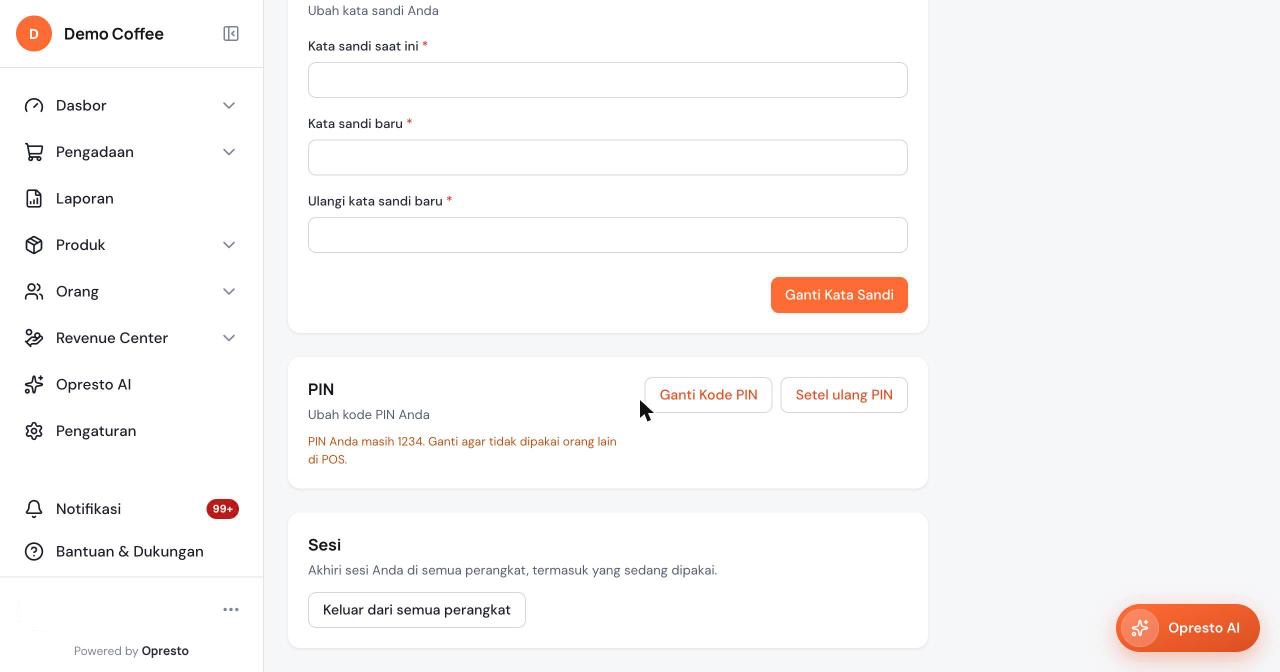
Kalau PIN Anda masih 1234, halaman Akun menampilkan peringatan. Ganti PIN supaya tidak dipakai orang lain di kasir.
Mengakhiri sesi di semua perangkat
Di halaman Akun, bagian Sesi punya tombol Keluar dari semua perangkat. Tombol ini mengakhiri sesi Anda di semua perangkat, termasuk yang sedang Anda pakai. Gunakan ini kalau Anda lupa keluar di perangkat orang lain atau perangkat Anda hilang, lalu ganti kata sandi.